あなたのFortiGateは大丈夫でしょうか。
2026年1月には、FortiCloud SSOの認証回避の脆弱性(CVE-2026-24858)が実際に悪用され、外部からFortiGateに管理者としてログインされる被害が出ました。2月にもAgentless VPNとFSSOでのLDAP認証回避(CVE-2026-22153)が修正されています。
こうした脆弱性は、パッチを当てるまでの間に「WAN側に何を見せているか」で被害の大きさが変わります。管理画面やVPNの入口をインターネットに出していなければ、そもそも狙われる場所が減るからです。
この記事では、ネットワークエンジニア(以下、NE)として普段見ているポイントを、FortiGate 60F(FortiOS 7.6.6)の実機画面で確認していきます。危ない設定例はあえて載せず、「こうなっていればOK」という正しい状態だけを見せます。自分の画面と見比べながら読んでください。
※撮影に使っているのは検証用の60Fです。
結論:WAN側で確認したい5項目
| # | 確認する項目 | こうなっていればOK |
|---|---|---|
| 1 | WANインターフェースの管理者アクセス | HTTPS・SSH・PINGを含め、すべてオフ |
| 2 | 管理者アカウント | 二要素認証がON、信頼済みホストを管理用セグメントだけに制限 |
| 3 | FortiCloud SSO | 使っていなければオフ |
| 4 | SSL-VPN | 7.6.3以降は項目自体がない。7.4系なら使っていないか確認 |
| 5 | ファームウェア | サポート中のバージョンで、更新があれば計画的に上げる |
順番に見ていきます。
① WANインターフェースの管理者アクセスはすべてオフ
最初に見てほしいのが、WAN側インターフェースの「管理者アクセス」です。ここにチェックが入っていると、そのプロトコルでFortiGate自身にインターネットから接続できてしまいます。
確認する場所(GUI)
ネットワーク > インターフェース > wan1 を開き、「管理者アクセス」欄を見ます。
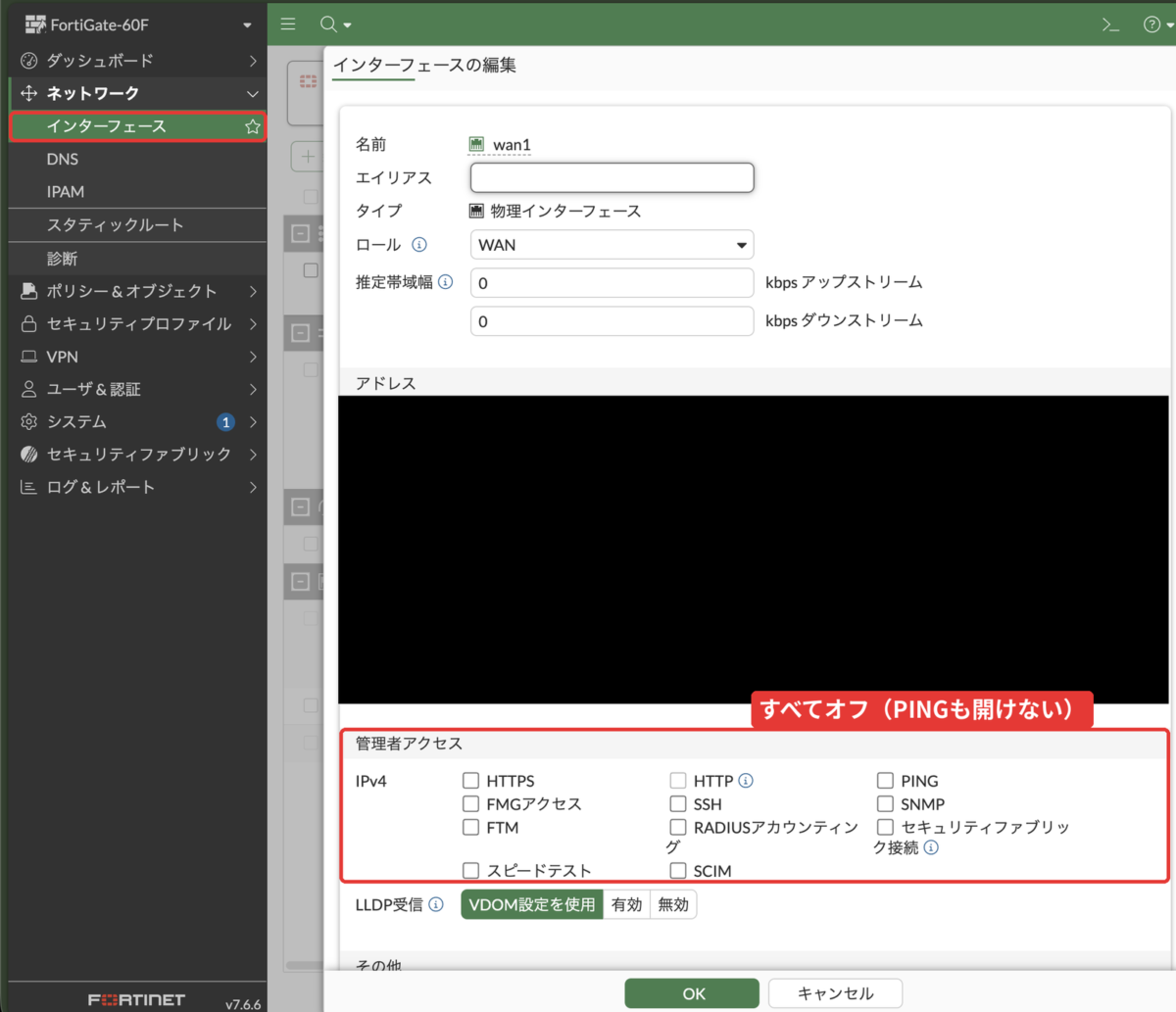
HTTPS、SSH、FMGアクセスはもちろん、PINGもオフにしておくのがおすすめです。PINGが返るだけで「ここに機器がある」と外から分かるからです。
ただし業務では、回線業者の監視のためにWAN側のPINGを求められることがあります。その場合も、Local Inポリシーで送信元を業者の監視サーバーに絞り、誰からでも応答する状態にはしないようにします。
CLIで確認する場合
show system interface wan1出力に set allowaccess の行がなければ、何も許可されていない状態です。行がある場合は、そこに並んでいるプロトコル(https ssh ping など)が開いています。
② 管理者アカウントは二要素認証と信頼済みホスト
管理者アクセスを閉じていても、内側からのログインや、設定ミスで開いてしまったときの備えとして、管理者アカウント自体も固めておきます。業務で使う機器なら、二要素認証と信頼済みホストは必須と考えてください。
確認する場所(GUI)
システム > 管理者 から対象の管理者を開きます。
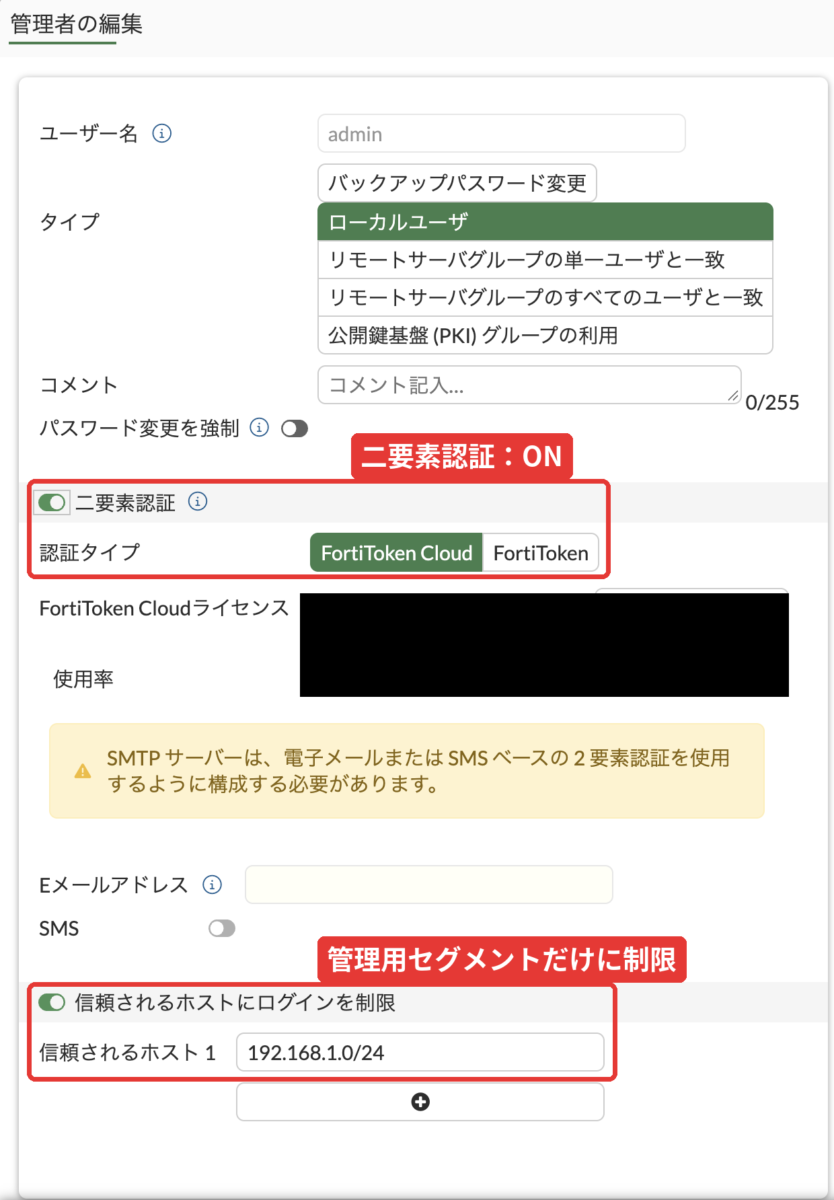
- 二要素認証:ONにして、FortiTokenなどを設定します。パスワードが漏れても、それだけではログインできなくなります。
- 信頼されるホスト:管理用の端末があるセグメント(例:192.168.1.0/24)だけを登録します。
注意点が1つあります。信頼されるホストに0.0.0.0/0 を入れると「どこからでも可」と同じで、制限になりません。トグルがONになっているだけで安心せず、中の値まで確認してください。
また、自分の端末のセグメントを入れ忘れると、自分自身が締め出されます。設定を変えるときは、コンソールケーブルでも入れる状態にしてから作業すると安全です。
ユーザー名がデフォルトの「admin」のままなら、業務では別の名前の管理者を作り、adminは使わない運用にするのがおすすめです(撮影した検証機はadminのままです)。
CLIで確認する場合
show system adminset trusthost1 に管理用セグメントが入っているか、set two-factor が設定されているかを見ます。
③ FortiCloud SSOは使っていなければオフ
冒頭で触れたCVE-2026-24858は、FortiCloudのアカウントでFortiGateの管理画面にログインする「FortiCloud SSO」の仕組みが悪用されたものでした。この機能を使っていないなら、オフにしておけば同じ種類の問題の影響を受けにくくなります。
確認する場所(GUI)
システム > 設定 の「シングルサインオン」欄にある「FortiCloud SSO」を見ます。
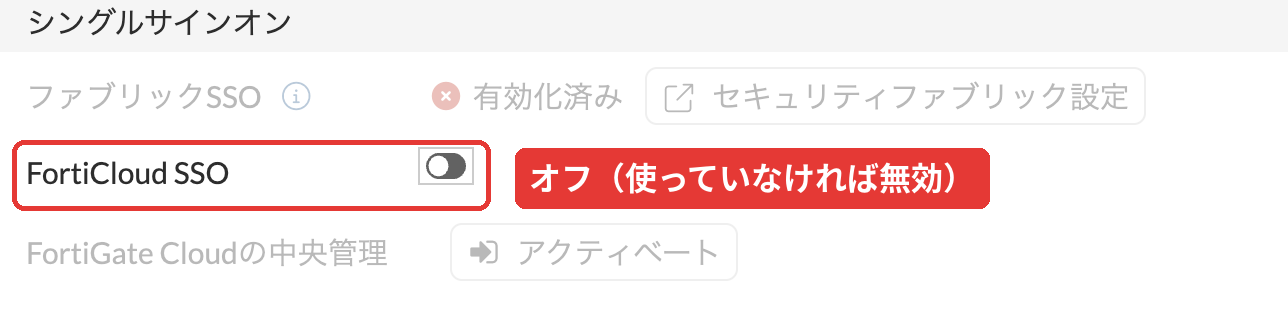
CLIで確認する場合
show full-configuration system global | grep forticloud-ssoset admin-forticloud-sso-login disable になっていればオフです。
④ SSL-VPNは残っていないか
SSL-VPNは、これまで多くの攻撃の入口になってきた機能です。
FortiOS 7.6.3以降では、SSL-VPNのトンネルモードが全モデルで廃止され、リモートアクセスはIPsec VPNを使う形になりました。さらに60Fでは、Webモード(7.6.3以降の名前はAgentless VPN)も使えません。
確認する場所(GUI)
システム > 表示機能設定 を開きます。7.6.6の60Fでは、VPNの項目はIPsec VPNだけで、SSL-VPNの項目自体がありません。
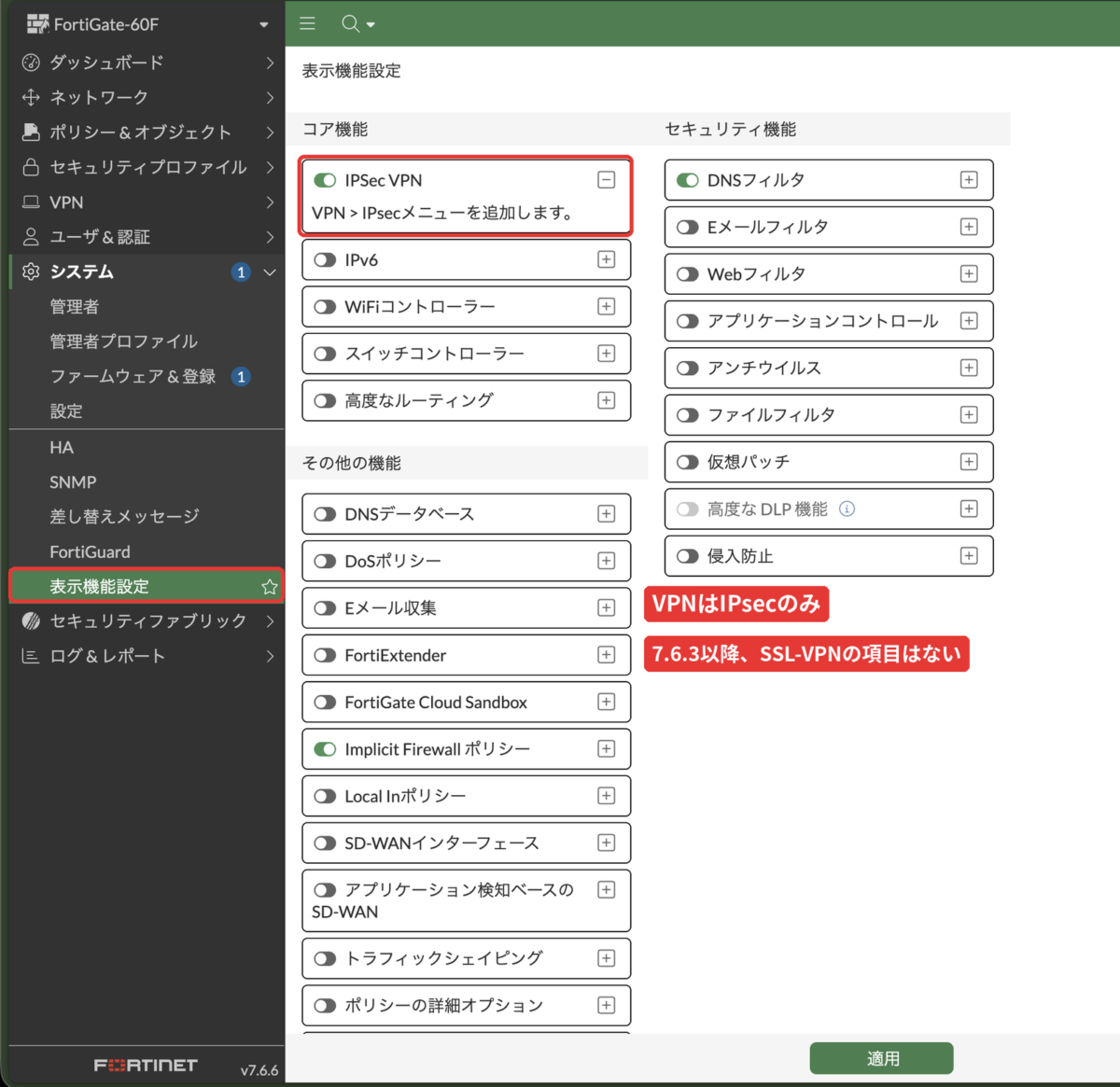
一方、7.4系ではまだSSL-VPNが使えます。7.4系を使っている場合は次の2点を確認してください。
- 使っていないなら、SSL-VPNの設定が残っていないか(待ち受けインターフェースにWANが指定されたままになっていないか)
- 使っているなら、7.6系に上げる前にIPsec VPNへの移行計画を立てているか
7.4系から7.6.3以降に上げると、SSL-VPNトンネルモードの設定は引き継がれずに消えます。移行を済ませないまま上げると、リモートアクセスが突然使えなくなるので注意が必要です。
⑤ ファームウェアはサポート中のバージョンか
最後はファームウェアです。どれだけ設定を固めても、修正済みの脆弱性が残ったままでは意味がありません。
確認する場所(GUI)
システム > ファームウェア&登録 を開くと、今のバージョンと、新しいバージョンが出ているかどうかが分かります。
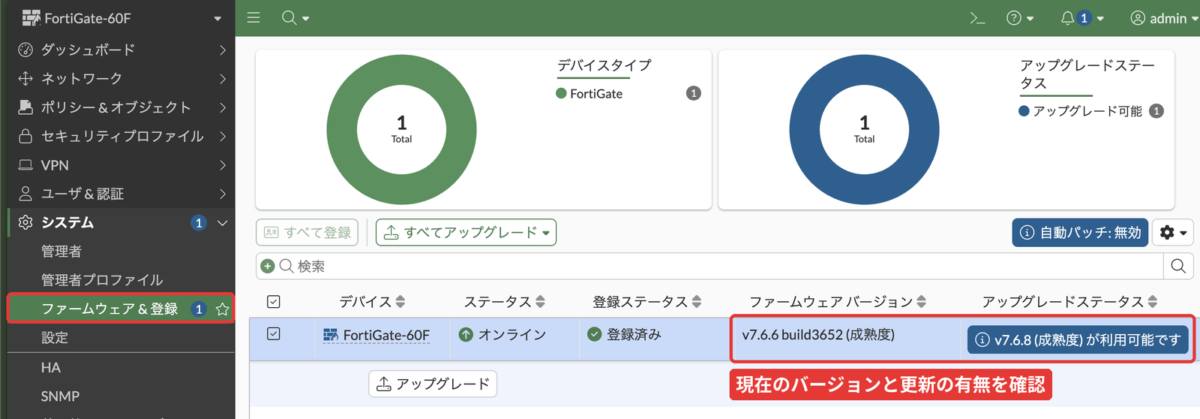
撮影した検証機は7.6.6で、7.6.8が利用可能と表示されています。7.6.8は、2026年10月22日に重大度Critical/Highの脆弱性をまとめて修正したバージョンで、詳細は11月10日に公表される予定です。検証機のため今はこのままにしていますが、業務で使っている機器なら、この表示が出たら計画を立てて上げます。
CLIで確認する場合
get system statusVersion: の行で現在のバージョンが分かります。
バージョンアップの手順は、60Fで7.6.6に上げたときの記事にまとめています。
→ FortiGate 60F を FortiOS 7.4.11 から 7.6.6 にアップグレードした手順
まとめ
WAN側の守りは、特別な機能を足すよりも「入口を見せない」ことが基本です。
- WANインターフェースの管理者アクセスはすべてオフ(PINGも)
- 管理者は二要素認証と信頼済みホスト(0.0.0.0/0は制限にならない)
- FortiCloud SSOは使っていなければオフ
- SSL-VPNは残っていないか、7.4系なら移行計画があるか
- ファームウェアはサポート中か、更新が出ていないか
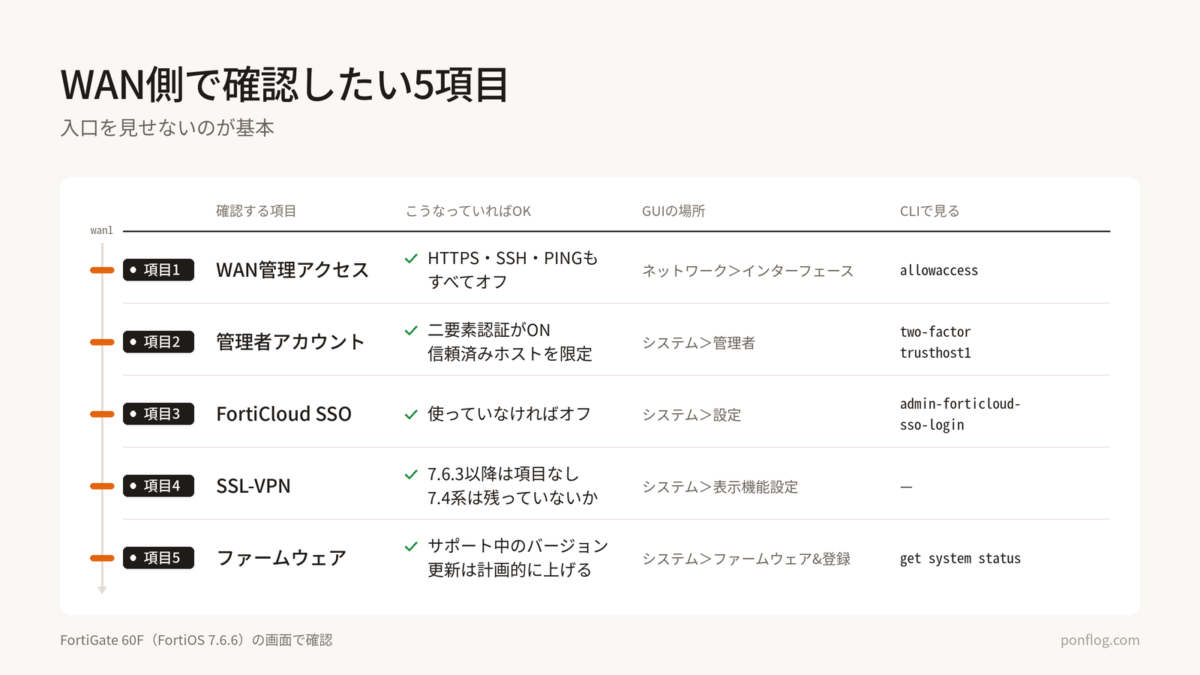
5分あれば確認できる内容なので、一度自分のFortiGateの画面と見比べてみてください。
GUIでは見えにくい確認や操作は、CLIチートシートにまとめています。
→ FortiGate 60F CLIチートシート|GUIが落ちても困らないdiagnose・execute逆引き
初期設定から見直したい場合はこちらです。
→ FortiGate 60F 開封から初期設定まで完全ガイド
VPN機器が狙われる理由は、こちらの記事で詳しく解説しています。
→ 狙われるVPN機器|情報漏洩につながる理由と、今できる対策