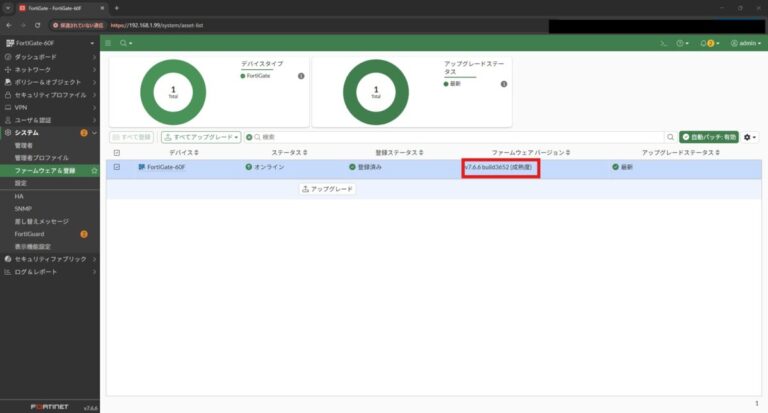
FortiGate 60F のファームウェアを FortiOS 7.4.11 から 7.6.6 にアップグレードしました。
きっかけは、自分の FortiGate 60F の FortiCare サポート期限が切れる直前だと気づいたこと。「いまのうちに最新版に上げておかないと、二度と正規ルートでアップグレードできなくなる」という地味に焦る状況だったので、腰を上げて作業しました。
この記事は、その作業記録です。バックアップを取ってから再起動完了までの全ステップを、実機のスクショ付きで残しています。FortiGate 60F のオーナーで同じ作業をしたい人の参考になれば嬉しいです。
アップグレード自体は驚くほどスムーズで、作業時間はバックアップ含めて 15分程度でした。「FortiGate のアップグレードって難しいのかな」と身構えていた人には、意外と拍子抜けするかもしれません。
作業前の状態
- 機種:FortiGate 60F
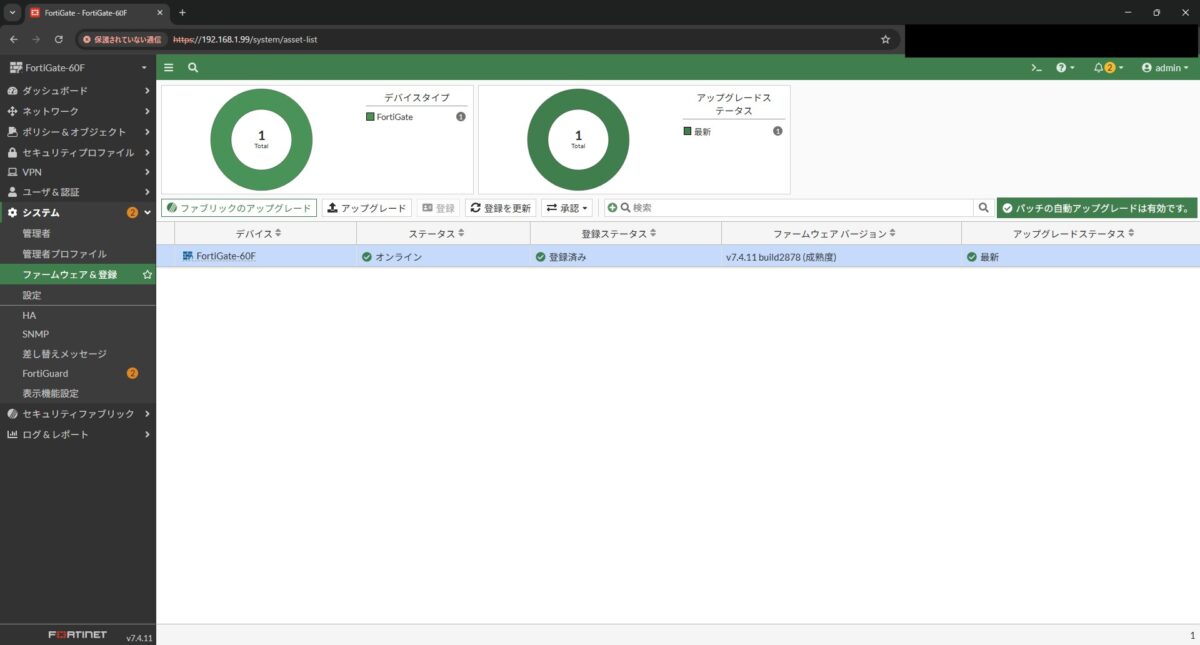
- アップグレード前:FortiOS v7.4.11 build2878(成熟度)
- アップグレード後:FortiOS v7.6.6 build3652(成熟度 / GA)
- 作業方法:WebUI からのオンラインアップグレード
- 所要時間:約 15 分(バックアップ+再起動含む)
なぜ今アップグレードしたのか
先に「動機」の話を少しだけ。もう手順だけ見たい人は次のセクションに飛んでください。
直接的な理由は、FortiCare のサポート期限が 4/17 までだったからです。FortiGate は FortiCare のサブスクリプションが有効な期間でないと、メジャーバージョンのアップグレードができません。期限を過ぎてしまうと、その時点の FortiOS バージョンに張り付いたままになります。
もう一つの動機が、2029 年に向けた PQC(耐量子暗号)対応です。Google が 2029 年までに PQC への完全移行を目指すと宣言していて、FortiGate も FortiOS 7.6.x 以降で PQC 関連機能の実装を進めています。つまり、今後数年以内に PQC が現実の要件になった時、FortiOS 7.4 以下ではそもそも対応できない可能性が高い。
「動く機材を動くうちに最新版に上げておく」は、ネットワークエンジニア(以下、NE)としては基本姿勢ですが、ライセンスと新技術対応の両面から、今回はタイミング的にも外せない作業でした。
PQC と FortiGate の関係については別記事で詳しく書く予定なので、興味があればそちらもどうぞ。
ステップ1:作業前のバックアップ(必須)
アップグレード作業の鉄則は「何かあっても戻せる状態を作ってから触る」です。
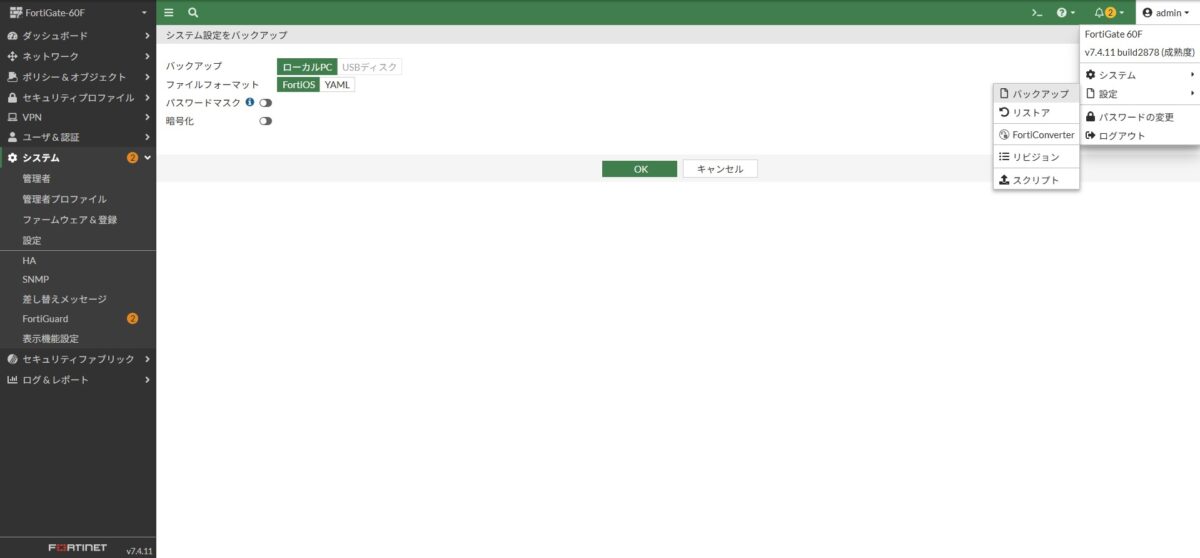
FortiGate の場合、WebUI から設定全体のバックアップをローカル PC にダウンロードできます。メジャーバージョンをまたぐアップグレードの前は、これを必ずやってください。
手順
- WebUI にログイン
- 右上の
admin→設定→バックアップを選択(またはシステム → 設定 → バックアップ) - 以下のオプションを選択:
- バックアップ:ローカルPC
- ファイルフォーマット:FortiOS
- 暗号化:必要に応じてオン(業務利用なら推奨)
OKをクリックして設定ファイルをダウンロード
ダウンロードされるファイルは拡張子 .conf の平文設定ファイル(または暗号化バイナリ)です。ファイル名には日付とバージョンを入れておくと、後で迷いません。例:fg60f-backup-20260414-7411.conf
バックアップをどこに保存するか
私は以下の3箇所に保存しました:
- 作業用 PC のローカルフォルダ
- OneDrive(クラウド同期)
- 念のため別の外付けストレージにも1部
バックアップファイルは数百 KB 程度の小さなファイルなので、保存場所を分散させるコストはゼロに近いです。それに対して「バックアップファイルをうっかり消してしまった」時のリスクは大きいので、複数場所に保存しておくのが安全です。
ステップ2:アップグレードパスの確認
FortiOS のアップグレードは、バージョンによっては中継バージョン経由でないと上げられないケースがあります。例えば 6.4 から一気に 7.4 には飛べない、といった制約です。
これを事前に確認するための公式ツールが Fortinet Upgrade Path Tool です。
https://docs.fortinet.com/upgrade-tool
ここで以下を入力します:
- Product:FortiGate
- From version:現在のバージョン(今回は 7.4.11)
- To version:目標バージョン(今回は 7.6.6)
結果、7.4.11 から 7.6.6 へは直接アップグレード可能ということがわかりました。中継バージョンを挟む必要がないので、作業は1回で完結します。
ちなみに WebUI からアップグレードする場合、FortiGate 本体が Fortinet のクラウドに問い合わせて推奨パスを自動的に表示してくれるので、多くのケースでは Upgrade Path Tool を事前に叩かなくても支障はありません。ただ、「中継バージョンが必要なケース」を事前に把握しておくと、作業時間の見積もりが正確になります。
ステップ3:アップグレードするバージョンの選定
FortiOS 7.6 系は、この記事の執筆時点で 7.6.0 から 7.6.6 までリリースされています。
WebUI の「ファームウェア&登録」画面からアップグレード候補を開くと、各バージョンに「成熟度」または「機能」のラベルが付いているのが見えます。
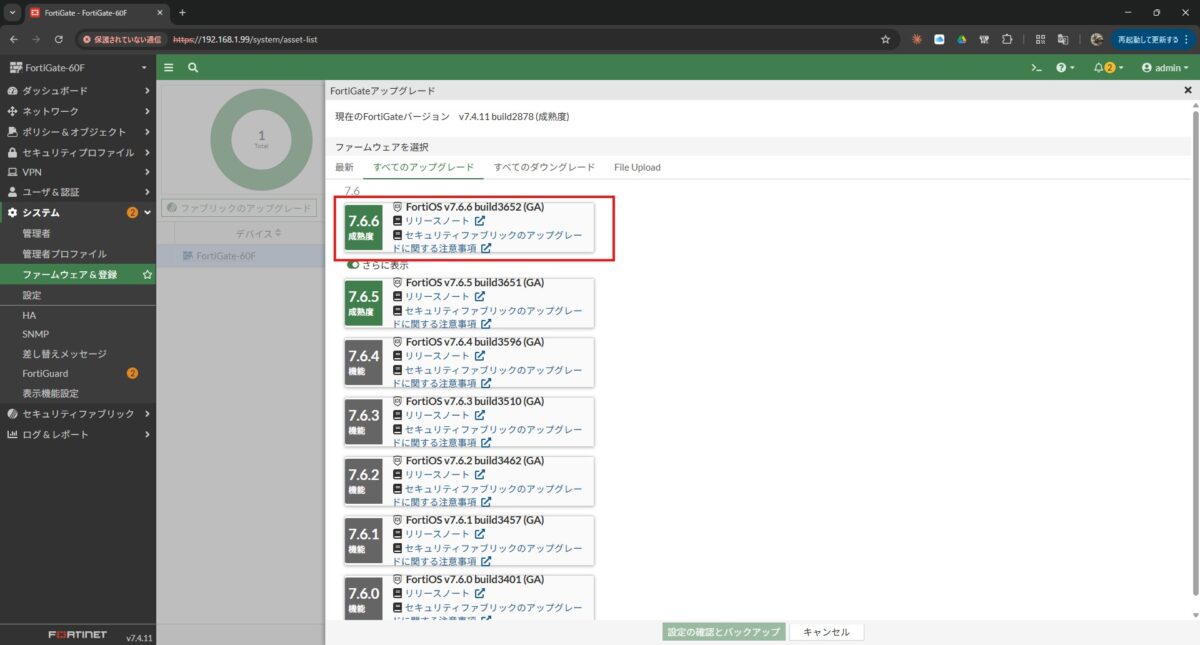
- 成熟度(Mature):安定性が確認されたバージョン。本番運用向け
- 機能(Feature):新機能が多く含まれるが、まだ成熟度の評価が低いバージョン
ラベルの見方は人によって意見が分かれるところですが、本番環境なら Mature、自宅検証で新機能を追いたいなら Feature でも OKというのが一般的な理解です。
今回私が選んだのは 7.6.6(Mature / GA)です。理由はシンプルで:
- 7.6 系の最新版なので、最も多くのバグ修正が入っている
- Mature ラベルが付いている
- PQC 関連機能も最新の実装状態
ちなみに 7.6.4 も Mature ですが、そこから 2 バージョン新しい 7.6.6 があるなら、普通はそちらを選びます。
ステップ4:SSL-VPN 設定に関する警告の確認
7.6 系にアップグレードすると、SSL-VPN の設定オプションが変わります。具体的には、既存の SSL-VPN 設定の一部が廃止され、新しい VPN ウィザードに置き換わります。
WebUI の選択画面にも以下の警告が出ていました:
FortiOS 7.6.0 or greater has consolidated the support for VPNs whereby existing SSL-VPN configuration options no longer will function. A VPN wizard has been introduced that replaces the configuration for SSL-VPN tunnels.
私の環境は自宅検証用で SSL-VPN をまだ設定していない状態だったので、この警告は実質影響なしと判断しました。もし業務環境で既に SSL-VPN を運用しているなら、アップグレード前に移行ドキュメントを確認することをおすすめします。
ステップ5:アップグレード実行
準備が整ったら、実行します。
- WebUI 右上のメニューから「ファブリックのアップグレード」を選択、または「ファームウェア&登録」→ 対象デバイスを選択して「アップグレード」
- ファームウェア一覧から 7.6.6 (GA) を選択
設定の確認とバックアップをクリック- 確認ダイアログが表示される
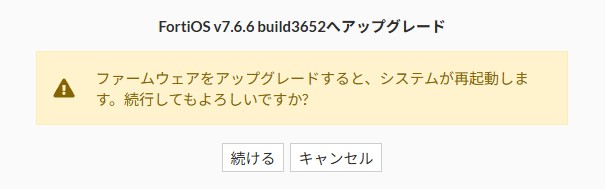
確認ダイアログには以下のメッセージが表示されます:
ファームウェアをアップグレードすると、システムが再起動します。続行してもよろしいですか?
ここで 続ける をクリックすると、アップグレードが実行されます。
アップグレード中の挙動
続ける をクリックすると、以下の流れで作業が進みます:
- FortiGate が Fortinet のサーバーから新しいファームウェアをダウンロード
- ダウンロード完了後、ファームウェアを内蔵ストレージに書き込み
- 書き込み完了後、システムが自動的に再起動
- 再起動後、新しい FortiOS で起動
WebUI 側には「システムが再起動中」というメッセージが表示されます。
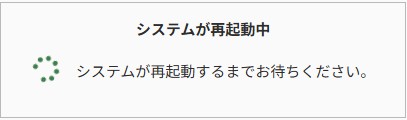
この画面が出ている間は、絶対に電源を抜いたり、ブラウザを閉じたり、ネットワークを切ったりしないでください。再起動中に電源断が起きると、最悪の場合 FortiGate が壊れます。
ステップ6:再起動完了の確認
再起動には体感で 3〜5 分かかりました。しばらく待つと、自動的にログイン画面に遷移します。
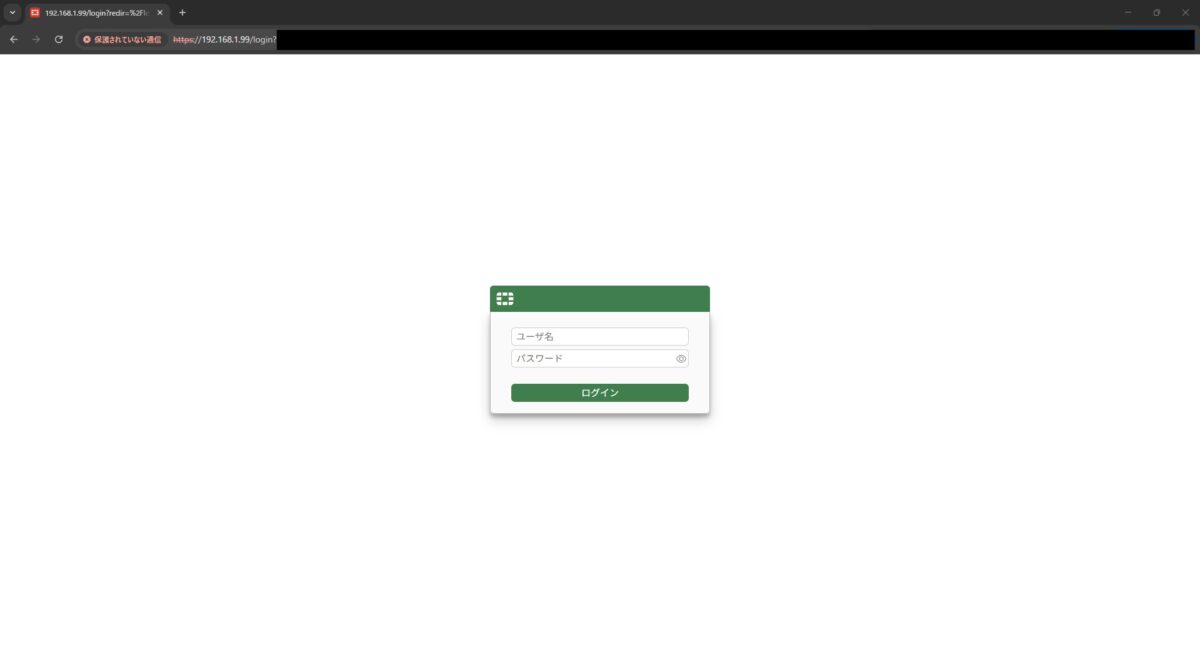
もしブラウザが自動的にログイン画面に切り替わらない場合は、F5 でリロードするか、ブラウザのアドレスバーで https://192.168.1.99 に再アクセスしてください。
ログイン画面が表示されたら、アップグレード前と同じ admin ユーザーとパスワードでログインします。設定はすべて引き継がれているので、ログイン情報も変わっていません。
ステップ7:アップグレード成功の確認
ログイン後、以下の2点を確認します。
バージョンの確認
システム → ファームウェア&登録 を開き、ファームウェアバージョンが v7.6.6 build3652(成熟度) になっていることを確認します。
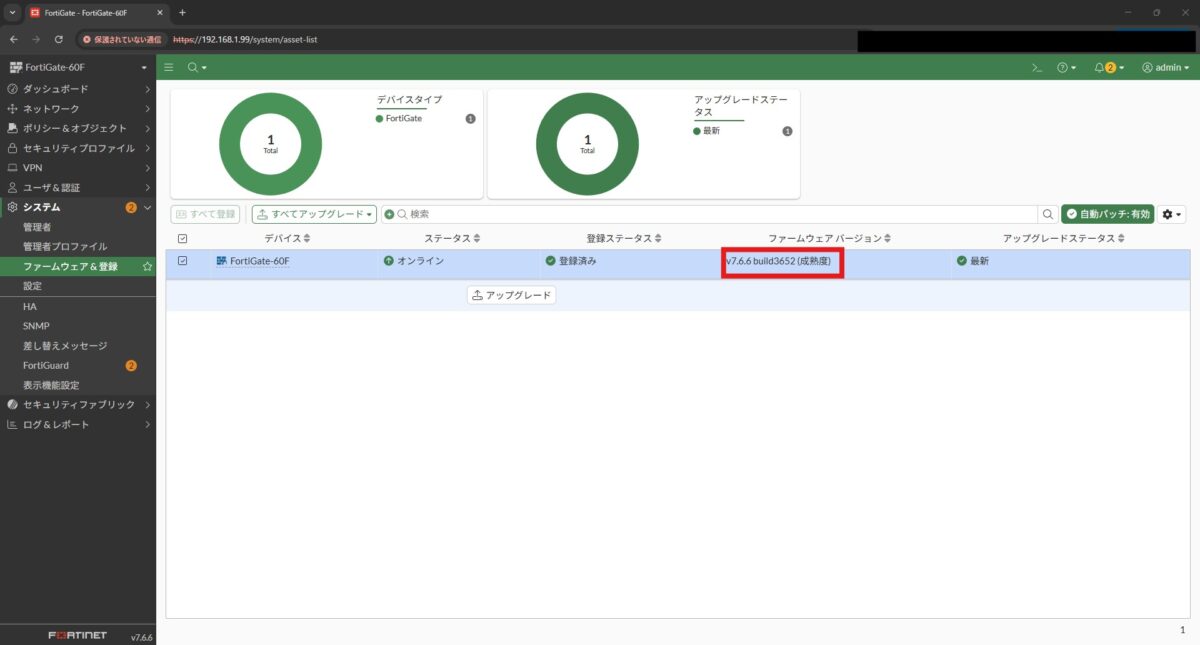
get system statusVersion: の行に 7.6.6 build3652 が表示されていれば成功です。
既存設定の引き継ぎ確認
続いて、アップグレード前の設定がちゃんと引き継がれているかを確認します。
- ホスト名が変わっていないか
- ネットワークインターフェース(internal、wan1 など)のIPが同じか
- ファイアウォールポリシーが残っているか
- NTP設定が引き継がれているか(
diagnose sys ntp status) - インターネット疎通が問題ないか(
execute ping 8.8.8.8)
今回のアップグレードでは、すべての設定が問題なく引き継がれていました。FortiGate のアップグレードは基本的に設定を壊さないように設計されているので、メジャーバージョンをまたぐ場合でもそのまま使える場合がほとんどです。
所要時間と感想
全体の作業時間は、以下の通りでした:
| 作業 | 時間 |
|---|---|
| バックアップ取得 | 約1分 |
| アップグレード画面の確認・バージョン選定 | 約2分 |
| ファームウェアダウンロード+書き込み | 約5分 |
| 再起動 | 約3〜5分 |
| ログイン+動作確認 | 約2分 |
| 合計 | 約15分 |
自宅検証環境のネットワーク速度や機材の状態によって多少前後しますが、おおよそ15〜20分あれば一通り終わると見ておいて良いと思います。
業務環境で実施する場合は、これにメンテナンス時間の確保、関係者への通知、事後確認テストなどの工程が追加されるので、1〜2時間枠で計画するのが普通です。でも、アップグレードそのものの作業時間は案外短いんですよね。
アップグレード後にやっておきたいこと
1. ログとイベントの確認
システムイベントログを確認して、アップグレード前後でエラーや警告が出ていないかをチェックします。ログ&レポート → システムイベント で確認できます。
2. もう一度バックアップを取る
アップグレード後の状態でも改めてバックアップを取っておきます。ファイル名には新バージョンを含めると管理が楽です。例:fg60f-backup-20260414-766.conf
3. 新機能の確認
7.6 系には以下のような新機能・変更点が含まれています:
- PQC(耐量子暗号)対応機能の拡充
- SSL-VPN 構成の整理(VPNウィザードによる一元化)
- 管理 UI の改善
- 各種バグ修正
詳細は Fortinet 公式のリリースノートを参照してください。
4. FortiCare サブスクリプションの今後の方針を決める
今回のアップグレードで 7.6.6 になったので、当面は 7.6 系の範囲内でマイナーパッチが出た時の適用判断になります。FortiCare サポートが切れた後は、原則としてメジャーバージョンのアップグレードはできなくなるので、「次に大きなアップグレードをするタイミング」を見据えてサブスクリプション更新の要否を判断していくことになります。
FortiOSではFortiCloud SSO認証バイパスのゼロデイ脆弱性(CVE-2026-24858)も2026年5月に公開されました。FortiGate運用中の方は「VPNゼロデイ4連発まとめ|ネットワークエンジニアが今すぐ確認すべき脆弱性と対策」で対策手順を確認しておくことをおすすめします。
まとめ
FortiGate 60F の FortiOS 7.4.11 → 7.6.6 アップグレード、思っていたより簡単でした。ポイントは以下です。
- 作業前のバックアップは必ず取る(複数箇所に保存すると安心)
- Upgrade Path Tool で推奨パスを確認(中継バージョンが必要かどうか)
- バージョン選びは Mature ラベルが基本(本番なら特に)
- SSL-VPN を使っている環境は事前に移行手順を確認
- 再起動中は電源・ネットワークを絶対に触らない
FortiCare のサブスクリプションが有効なうちに最新版に上げておくことで、2029年のPQC移行時代にもある程度対応できる状態を作れます。エントリー機オーナーにとっては、ライセンス期限とアップグレードのタイミングを計画的に考えることが、機材の寿命を最大化するコツだと改めて感じました。
シリーズ記事として、FortiGate 60F の初期設定ガイドや PQC 対応の考察記事も書いているので、興味があればそちらもぜひ読んでみてください。
FortiGate 60Fを購入したら最初にやるべき初期設定を、現役ネットワークエンジニアが実機の画面を使って完全解説。…
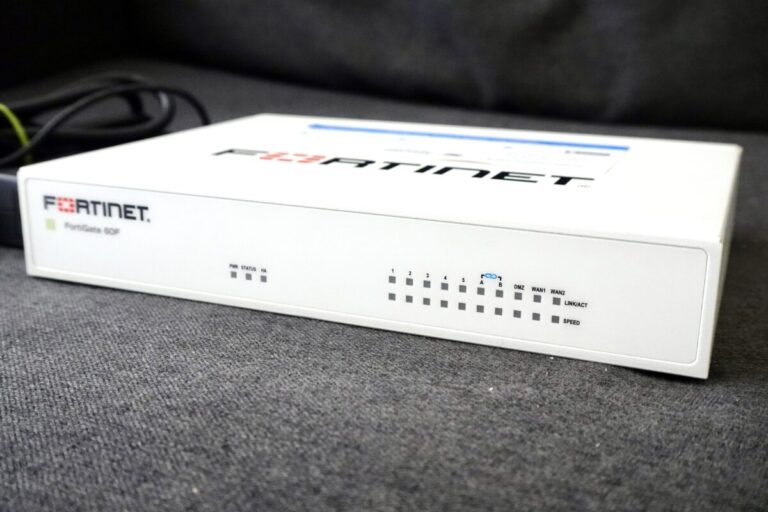
Googleが2029年までの耐量子暗号(PQC)移行を宣言した。FortiGateはどう対応するのか、エントリー機オー…

注記:本記事の作業手順は FortiGate 60F、FortiOS 7.4.11 → 7.6.6 の具体的ケースに基づいています。他の機種・バージョンでは手順や注意点が異なる場合があるため、実際の作業前に必ず Fortinet 公式ドキュメントおよびリリースノートをご確認ください。アップグレード作業は自己責任で実施してください。