パスワード管理は、ずっとAppleとGoogleの標準機能で十分だと思っていました。iPhoneとSafariではApple、ChromeではGoogleに保存して、困ったことは特にありませんでした。
考えが変わったきっかけは、AIエージェントです。Claude in ChromeのようなAIにブラウザ操作を任せる場面が増えると、ログイン画面で毎回止まるか、パスワードをAIに渡すかの二択になってしまいます。そこで、AIにパスワードを見せずにログインだけさせられる1Passwordに乗り換えることにしました。
この記事は、ネットワークエンジニア(以下、NE)の私が1Passwordに乗り換えて、実際にやった初期設定の記録です。Mac版の設定を中心に、iPhoneとChromeの切り替え、AppleとGoogleからの移行まで、実際の画面をそのまま載せています。
1Passwordは長く使っている詳しい方も多いツールなので、これが正解というより「乗り換えたばかりの1人の設定」として読んでもらえればと思います。「この設定もやっておくといいよ」というものがあれば、ぜひXで教えてください。試して良かったものは、この記事に追記していきます。
AppleとGoogleから1Passwordに乗り換えた理由
理由は大きく2つです。
1. AIエージェントにパスワードを見せずにログインさせられる
1Passwordは2026年7月に、Claude in Chrome向けの「1Password for Claude」を出しました。さらに10月22日には、対応するAIエージェント全般に広げた「1Password for Agents」の提供を始めています。個人向け(Individual)とファミリープランなら追加料金なしで使えます。
仕組みはシンプルで、AIがログイン画面に来ると自分の端末に承認の通知が届き、承認すると1Passwordがパスワードを入力します。パスワードそのものはAIに渡りません。入力のたびに人の承認が必要なので、AIが勝手にログインし続けることもありません。
AppleやGoogleの標準機能には、今のところこの仕組みがありません。
2. 保存先が1か所にまとまる
AppleとGoogleを併用していると、Chromeで作ったパスワードはGoogle、iPhoneで作ったものはAppleと、保存先が自然に分かれていきます。Windowsのデスクトップも使う私にとっては、どちらか一方に寄せるのも難しい状態でした。
1PasswordならMac・Windows・iPhoneのどれでも同じ保管庫を使えます。
料金:1人なら年5,000〜7,000円ほど
| プラン | 公式サイト(年払い) | 初年度 |
|---|---|---|
| Individual(1人) | 月額$3.99(年$47.88) | 25%引きで月額$2.99 |
| Families(5人まで) | 月額$5.99 | 25%引きで月額$4.49 |
初年度の割引は、公式サイトから新規で年払い契約した場合だけです。App Store経由(年8,000円)では割引がありません。契約は公式サイトからがおすすめです。1ドル150円なら、初年度は約5,400円、2年目以降は約7,200円になります。
14日間の無料体験があるので、まずMacとChromeだけで試してみるのが良いと思います。
「全部1Passwordに預けて大丈夫?」への私の考え
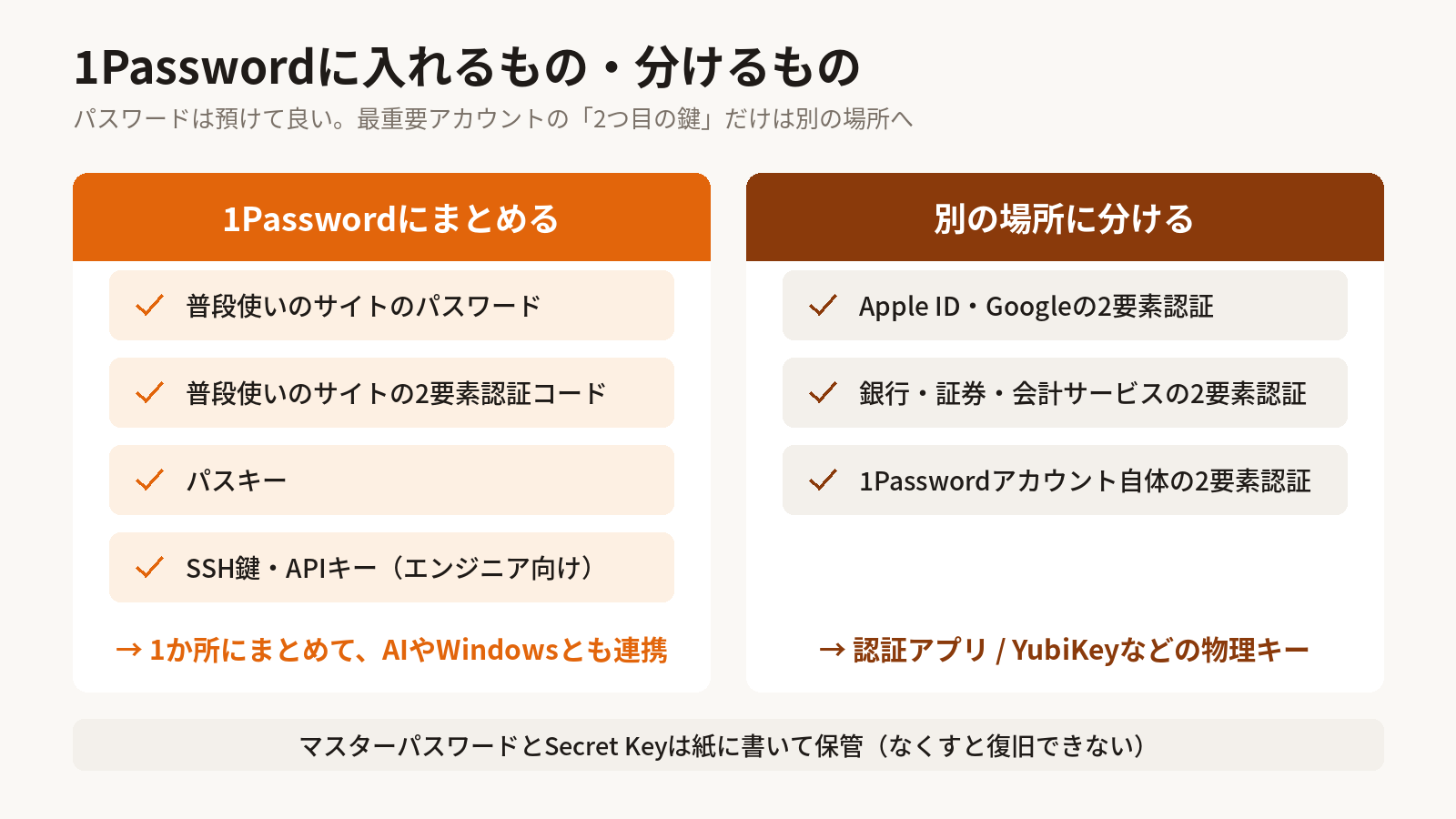
導入前に一番気になるのはここだと思います。私の考えは「パスワードは預けて良い。ただし、最重要アカウントの2つ目の鍵は分けておく」です。
保管庫が盗まれても、総当たりで破るのは現実的ではない
2022年のLastPassの事件では、暗号化された保管庫のデータが盗まれ、マスターパスワードが弱い人のものが総当たりで破られました。
1Passwordは、マスターパスワードに加えて128ビットのランダムな「Secret Key」がないと復号できない設計です。Secret Keyは自分の端末にしかなく、1Passwordのサーバーにもありません。そのため、仮に保管庫のデータが盗まれても、総当たりで破るのは現実的ではありません。
ただし、運営側に何か起きる可能性がゼロになるわけではありません。「仕組みとして強い」と「絶対に安全」は別の話です。
リスクは消えるのではなく「端末」に移る
1Passwordにまとめると、今度は1Passwordを入れた端末が守るべき場所になります。ロックが解除されている間に端末を乗っ取られれば、中身を見られる可能性があります。
この後の設定で「ロック解除の手段を増やしすぎない」「開いている時間を短くする」を重視しているのは、このためです。
最重要アカウントの2要素認証は別の場所に
パスワードと2要素認証のコードを同じ場所に入れると、そこが破られたときに両方を失います。普段使いのサイトは1Passwordにまとめて便利にしつつ、次のような最重要アカウントの2要素認証は、別の認証アプリかYubiKeyなどの物理キーに分けるのがおすすめです。
- Apple ID・Googleアカウント
- 銀行・証券・会計サービス
- 1Passwordのアカウントそのもの
それでは設定に入ります。
Mac版1Passwordの設定(私の場合)
Mac版の設定は、メニューバーの「1Password」→「設定」から開きます。タブの順番に見ていきます。
最初の画面:ロック解除の方法は「設定でカスタマイズする」へ
アップデート後などに、ロック解除の方法を選ぶ画面が出ることがあります。私はそのまま「設定をアップデートする」を押さず、「設定でカスタマイズする」から一部を変えました。
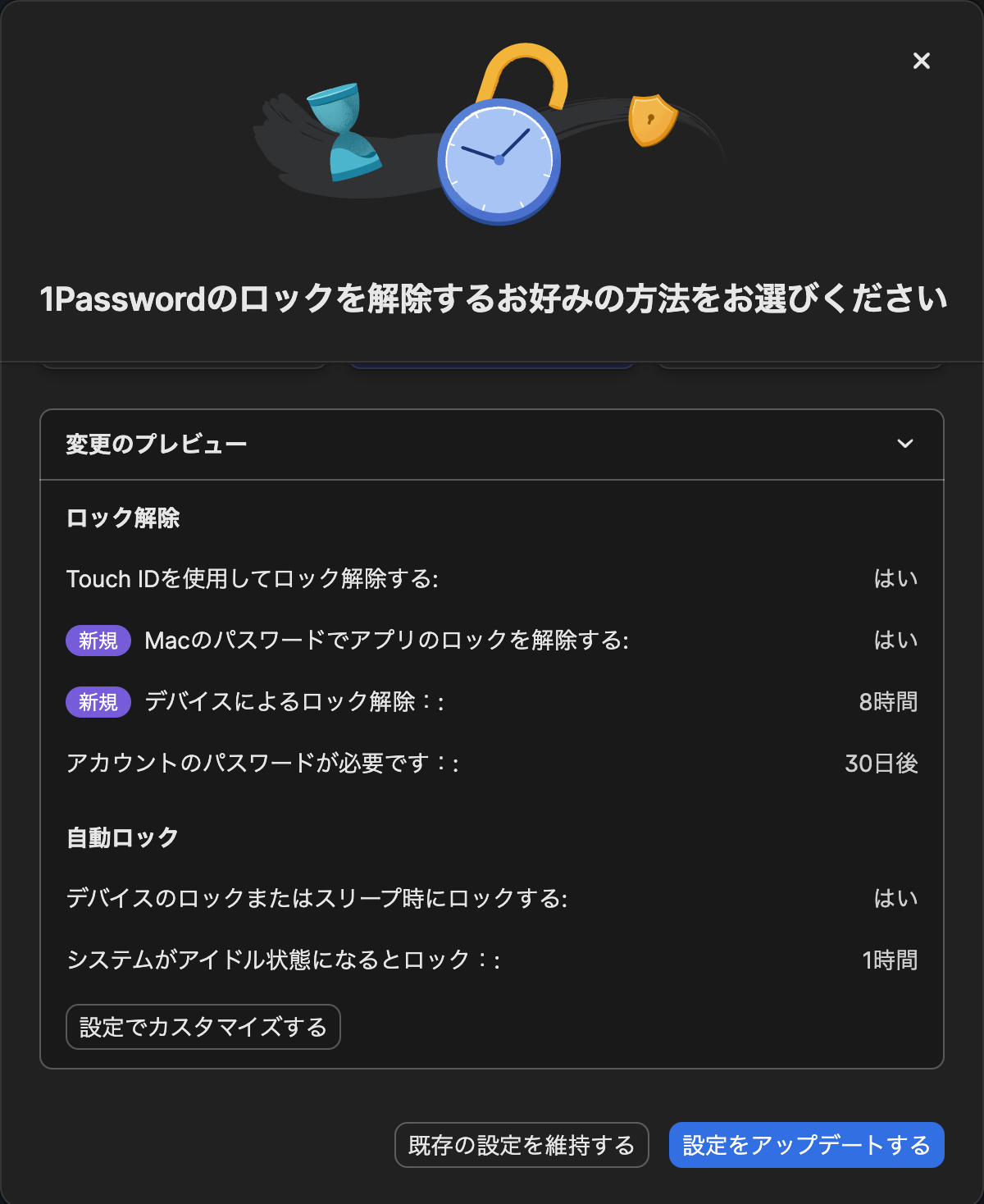
初期状態では「Macのパスワードでアプリのロックを解除する」が「はい」、アイドル時のロックが「1時間」と、便利さ寄りになっています。
セキュリティ
一番大事なタブです。私は次のように設定しました。
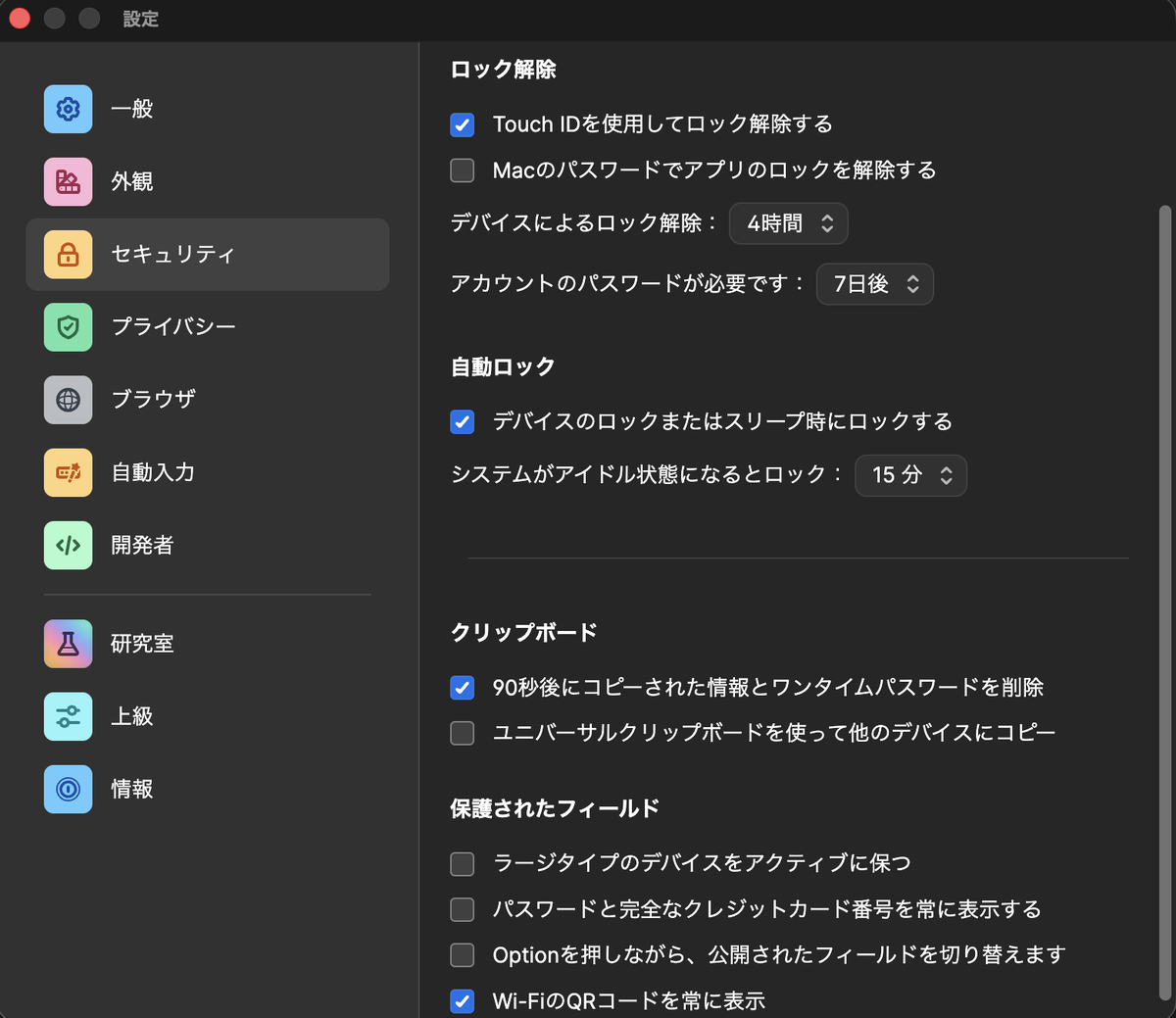
| 項目 | 初期値 | 私の設定 |
|---|---|---|
| Touch IDでロック解除 | オン | オン |
| Macのパスワードでロック解除 | オン | オフ |
| デバイスによるロック解除 | 8時間 | 4時間 |
| アカウントのパスワードが必要 | 30日後 | 7〜14日後 |
| スリープ・ロック時にロック | オン | オン |
| アイドル時にロック | 1時間 | 15分 |
| クリップボードを90秒で削除 | オン | オン |
| ユニバーサルクリップボード | – | オフ |
| Wi-FiのQRコードを常に表示 | – | オフ |
ポイントは2つです。
- Macのパスワードでの解除はオフ:Macのログインパスワードを横から見られると、1Passwordまで開けてしまいます。Macと1Passwordの鍵は分けておきます。
- アカウントのパスワードは7〜14日ごと:Touch IDだけで済ませていると、マスターパスワードを忘れます。定期的に入力して覚えておくための設定です。
Wi-FiのQRコード表示をオフにしているのは、Wi-Fiの項目を開いたときにパスワード入りのQRコードがそのまま画面に出ないようにするためです。オフィスやカフェで1Passwordを開く人は特にオフがおすすめです。
一般
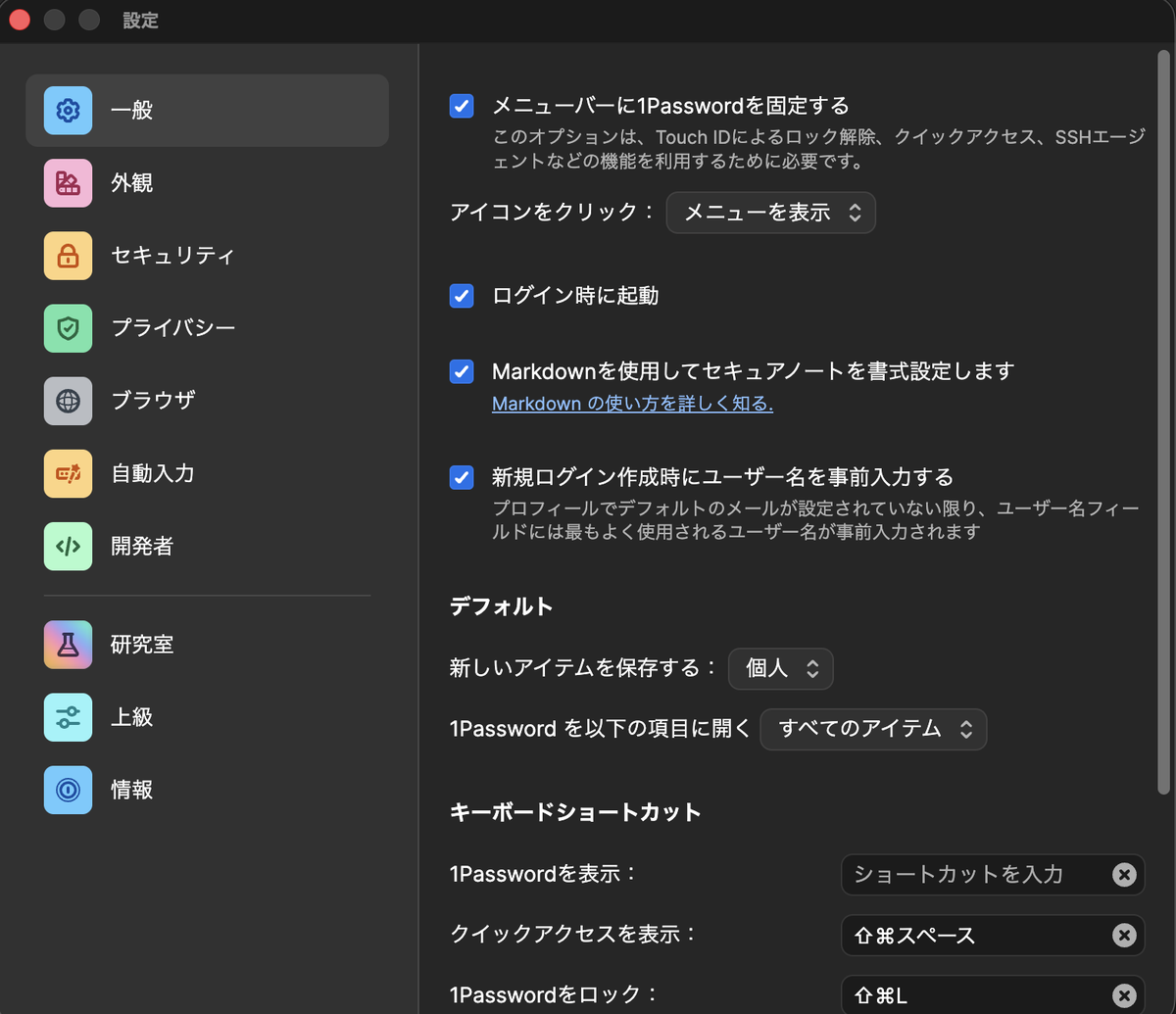
「メニューバーに固定」と「ログイン時に起動」は必ずオンにします。オフにすると、Touch IDでの解除やクイックアクセス、SSHエージェントが使えなくなります。導入直後に「Touch IDが効かない」とつまずく原因の多くはここです。
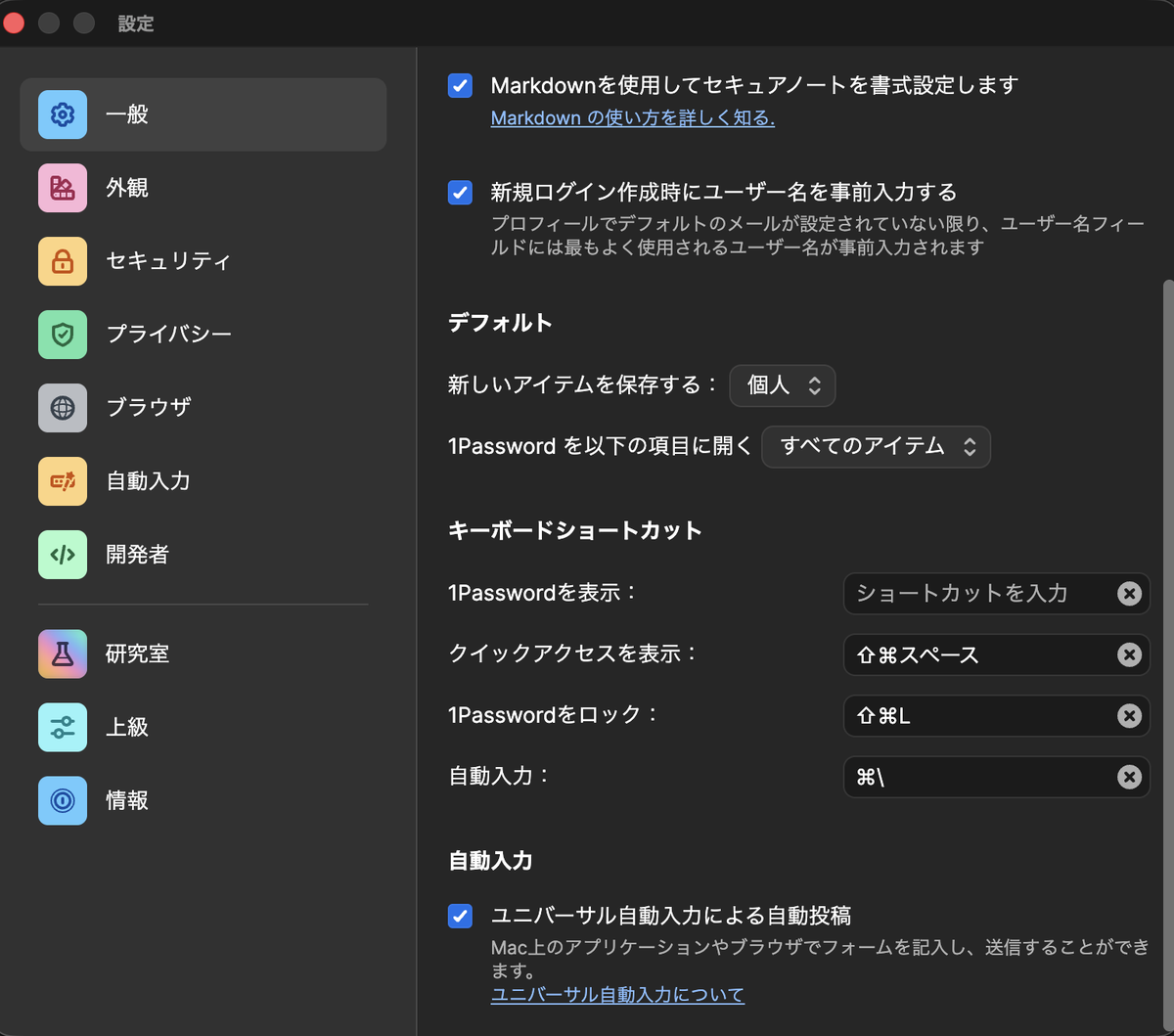
ショートカットでは、「1Passwordをロック」を設定しておくと便利です。席を立つ前にワンキーでロックできます。クイックアクセス(⇧⌘Space)は、どのアプリからでも1Passwordを呼び出せる一番便利な機能なので、そのままで大丈夫です。
「外観」タブは見た目だけの設定なので、好みで決めてOKです。私はアイテムの一覧性を上げるため、密度を「コンパクト」にしています。
プライバシー
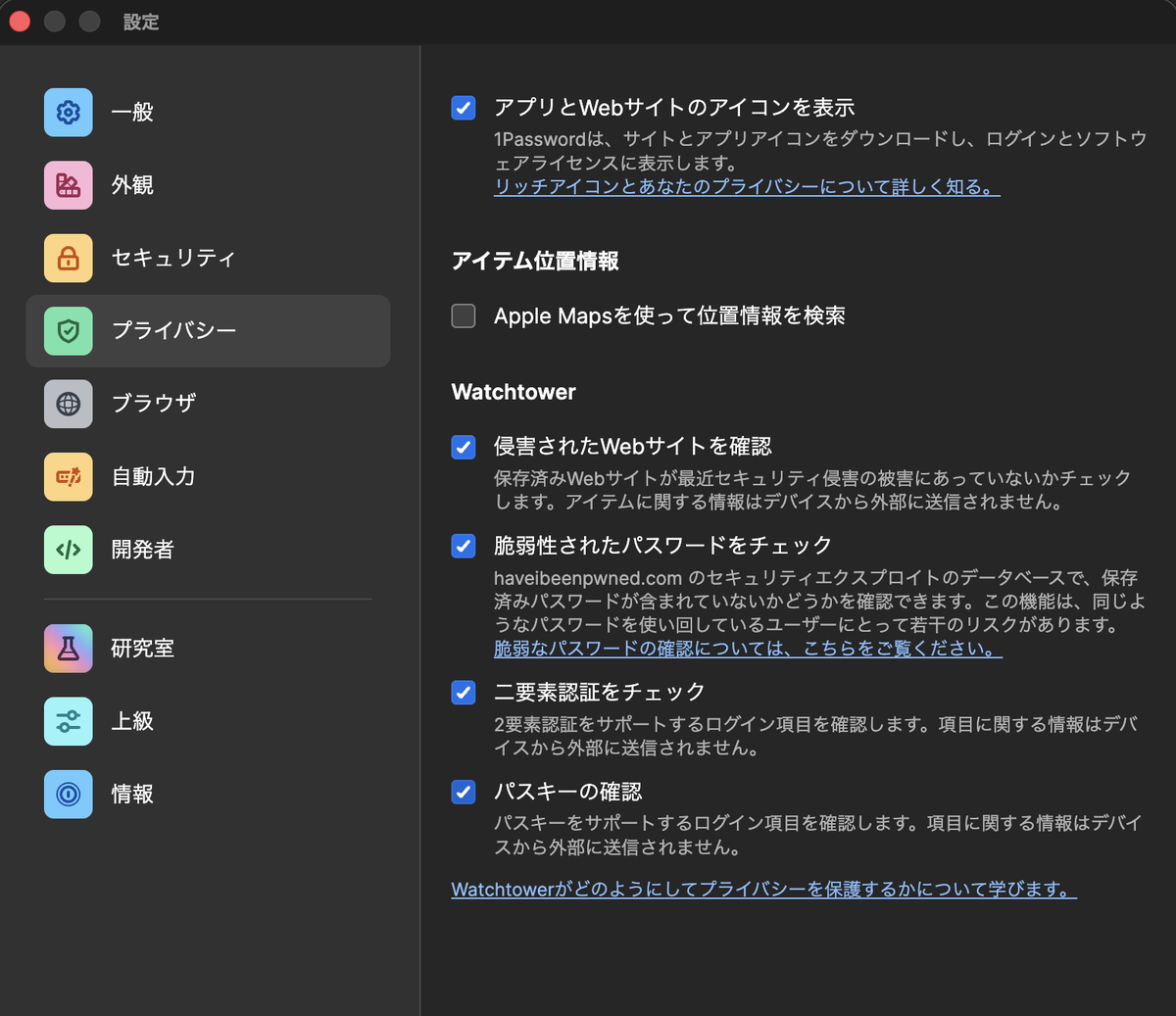
Watchtower(パスワードの健康診断機能)の4項目はすべてオンにします。
「脆弱性されたパスワードをチェック」には「若干のリスク」と書かれていて、初期状態ではオフでした。ただ、この機能はパスワードそのものではなく、パスワードのハッシュ値の先頭5文字だけをhaveibeenpwned.comに送って照合する仕組みです。パスワードが外部に知られることは実質ないので、オンにして問題ありません。漏洩済みのパスワードを見つける、Watchtowerで一番大事な機能です。
ブラウザ
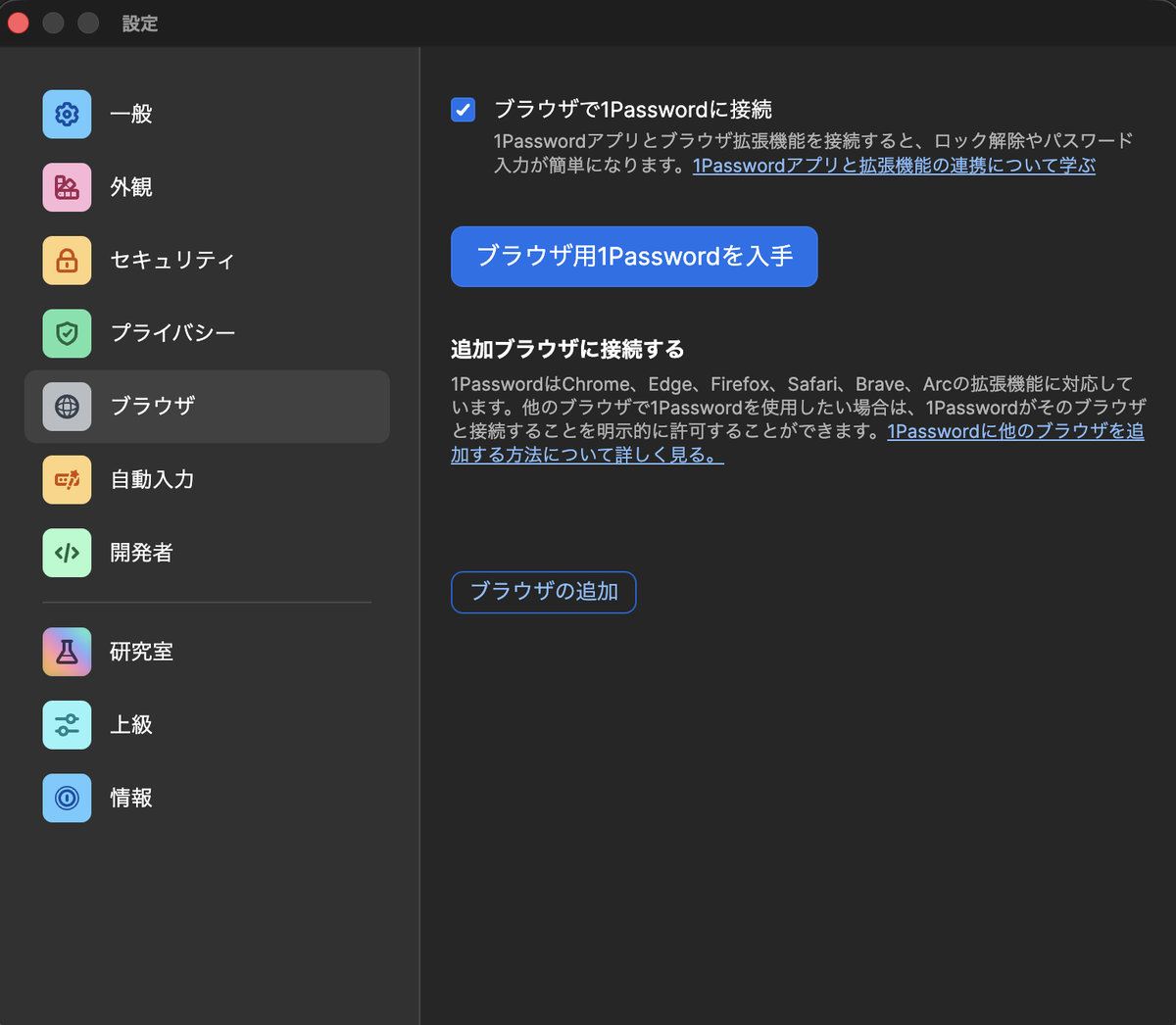
「ブラウザで1Passwordに接続」がオンになっていればOKです。アプリをTouch IDで解除すると、ブラウザの拡張機能も一緒に解除されます。
拡張機能は「ブラウザ用1Passwordを入手」から入れます。AIエージェントに1Password経由でログインさせたいなら、Chromeの拡張機能は必須です。
自動入力
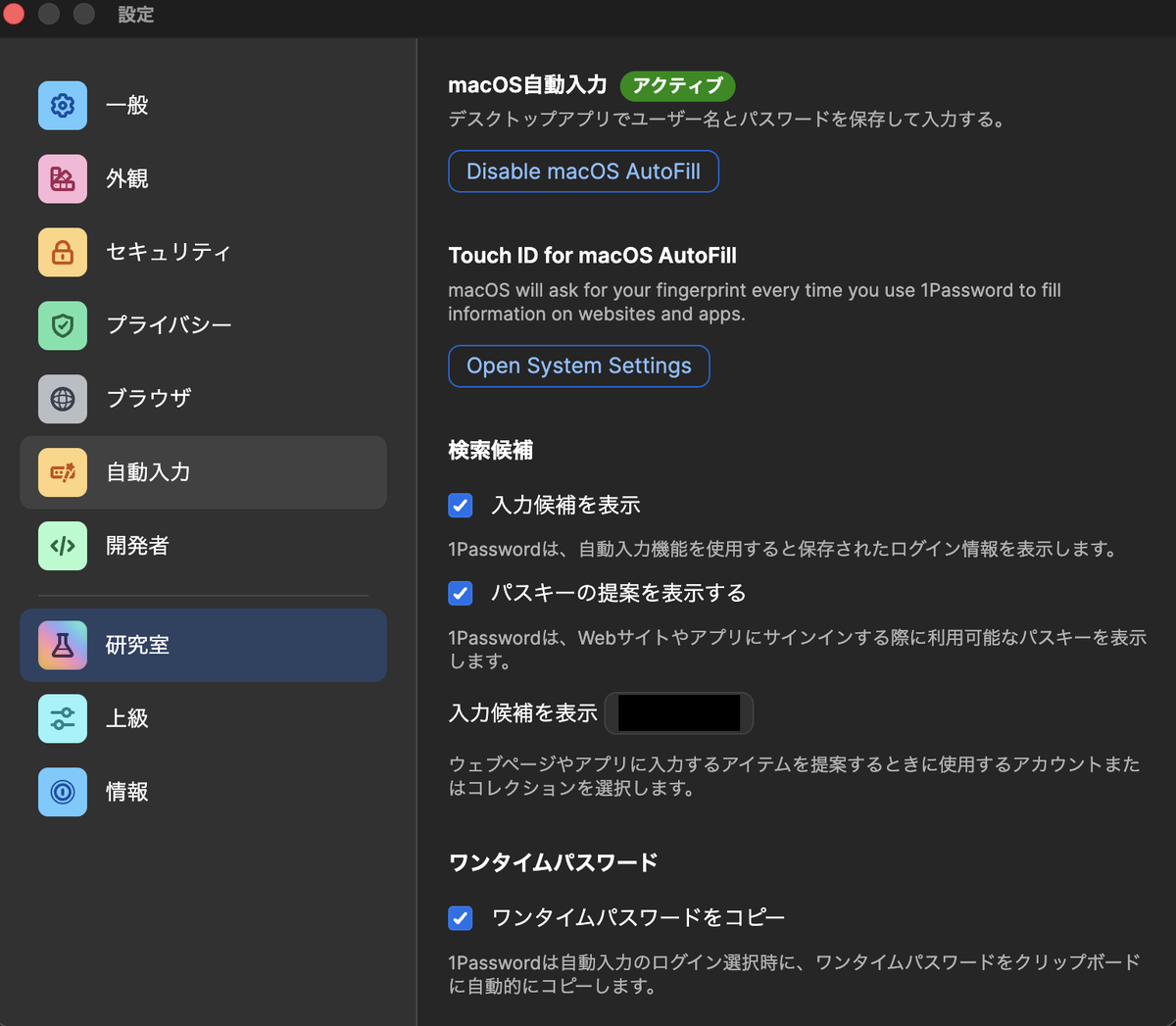
「macOS自動入力」がアクティブになっていればOKです。「ワンタイムパスワードをコピー」もオンがおすすめです。ログインした直後に⌘Vを押すだけで2要素認証のコードを貼れます。
あわせて「Touch ID for macOS AutoFill」の「Open System Settings」を押し、macOS側でTouch IDを有効にしておきます(後で説明します)。
「研究室」は試験運用中の機能、「上級」はアップデートの設定です。研究室は触らなくて大丈夫です。上級は「更新プログラムを自動的にインストール」がオン、リリースチャネルが「プロダクション」になっていることだけ確認しておきます。
macOS・iPhone・Chromeの保存機能を止める
1Passwordを入れても、AppleやGoogleの保存機能が動いたままだと、保存の提案が二重に出たり、新しいパスワードがまたApple側に保存されたりします。ここが一番つまずきやすいポイントです。
macOS:自動入力の取得元を1Passwordだけにする
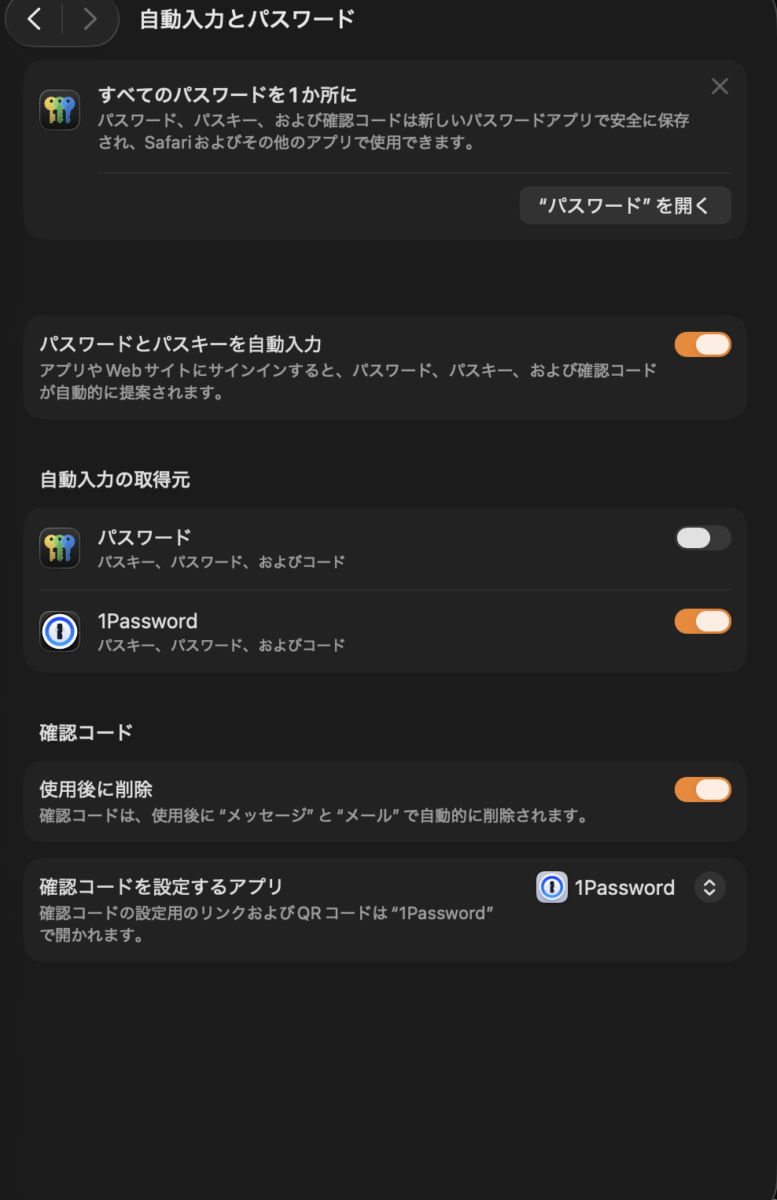
システム設定 → 一般 → 自動入力とパスワード を開き、取得元の「パスワード」(Apple)をオフ、1Passwordをオンにします。「確認コードを設定するアプリ」も1Passwordにしておきます。
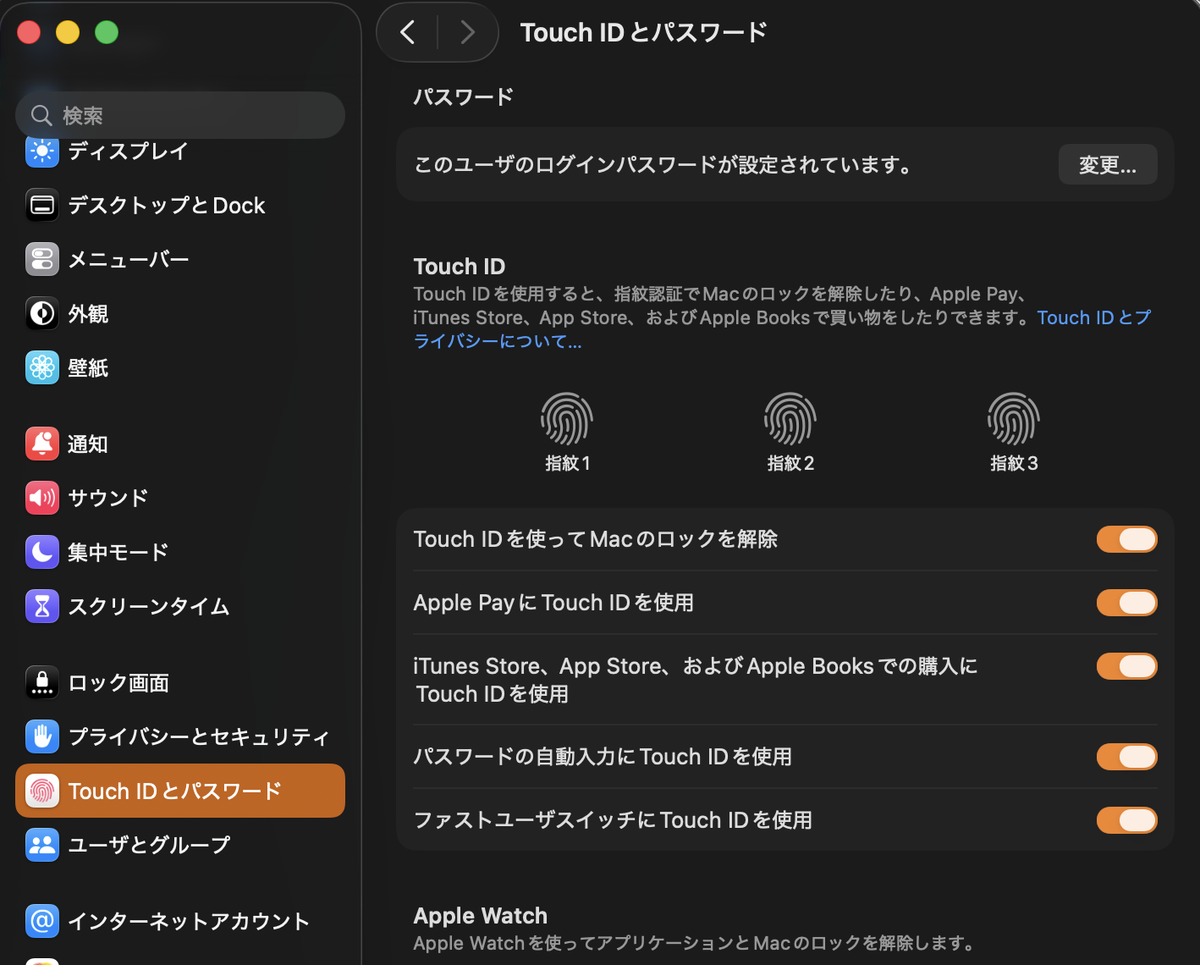
続けて、システム設定 → Touch IDとパスワード で「パスワードの自動入力にTouch IDを使用」をオンにします。1Passwordのロックが解除されている間に誰かがMacを触っても、指紋がなければパスワードを入力できなくなります。
iPhone:取得元と「強力なパスワードを提案」
iPhoneでも、設定 → 一般 → 自動入力とパスワード で同じように切り替えます。
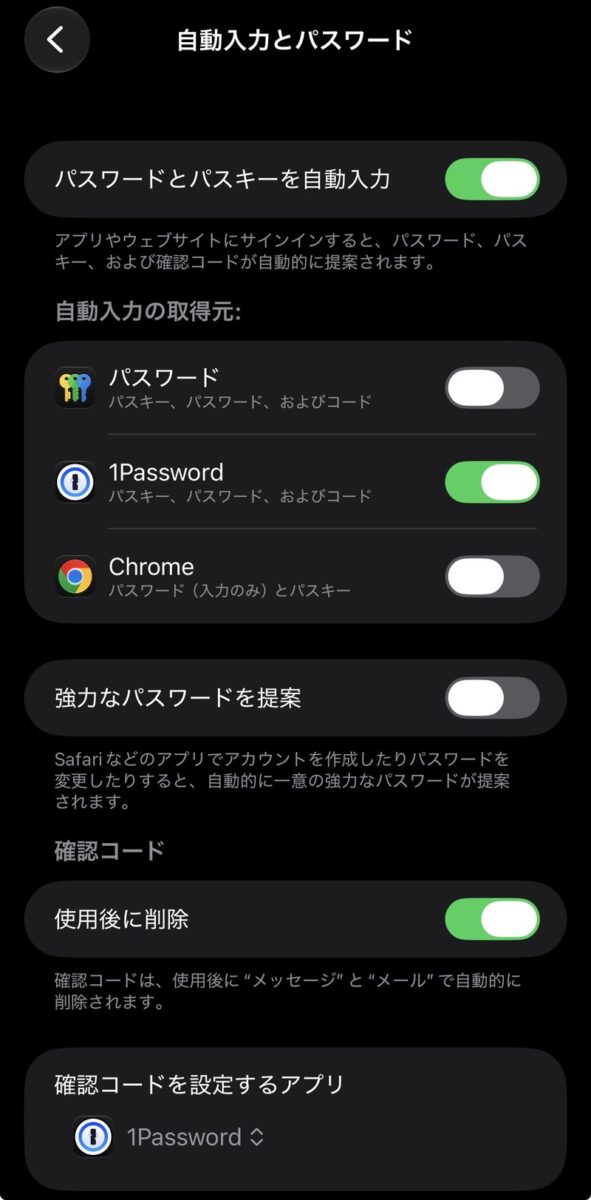
- 取得元:1Passwordだけオン(パスワード、Chromeはオフ)
- 強力なパスワードを提案:オフ
- 確認コード:使用後に削除はオン、設定するアプリは1Password
見落としやすいのが「強力なパスワードを提案」です。これはApple純正のパスワード生成機能で、オンのままだとSafariで新規登録したときにAppleの提案が出て、Appleのパスワード側に保存されてしまうことがあります。パスワードの生成は1Passwordに任せます。
Chrome:拡張機能を入れればほぼ自動
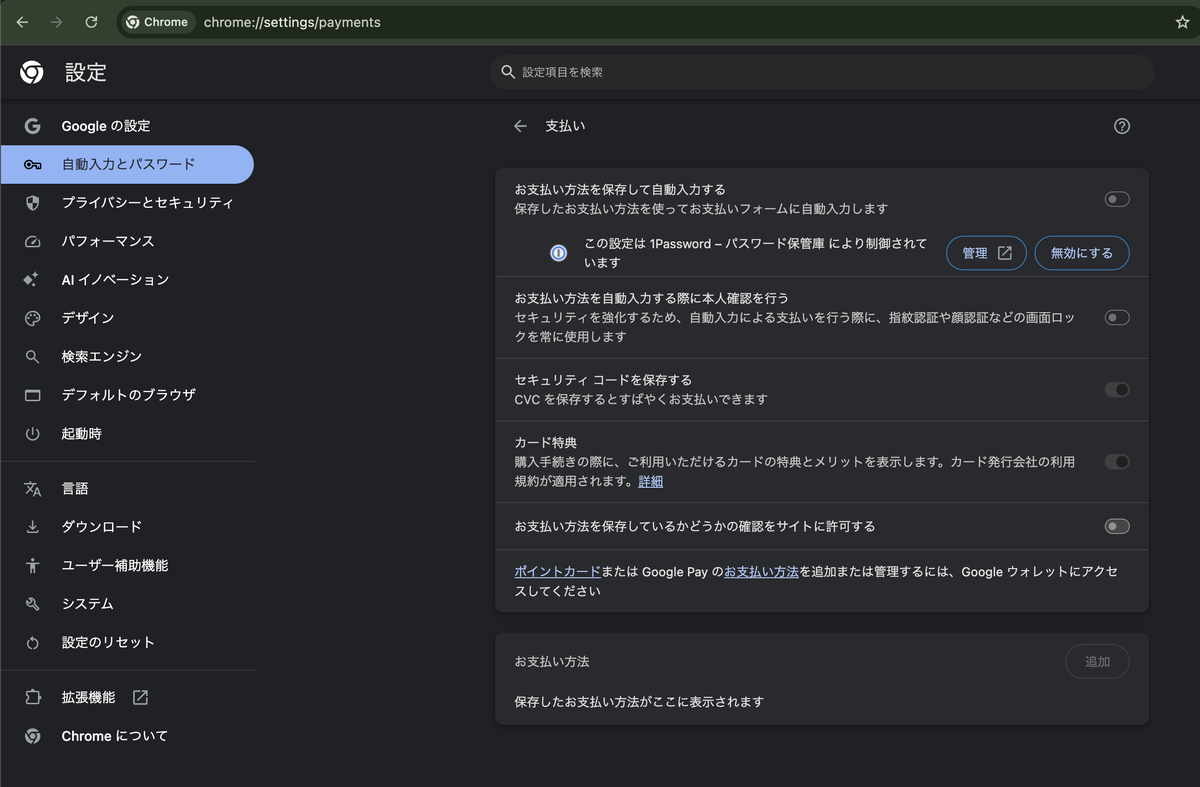
Chromeに1Passwordの拡張機能を入れると、Googleパスワードマネージャーの保存機能や、支払い方法・住所の自動入力は「この設定は1Passwordにより制御されています」となり、自動でオフになります。
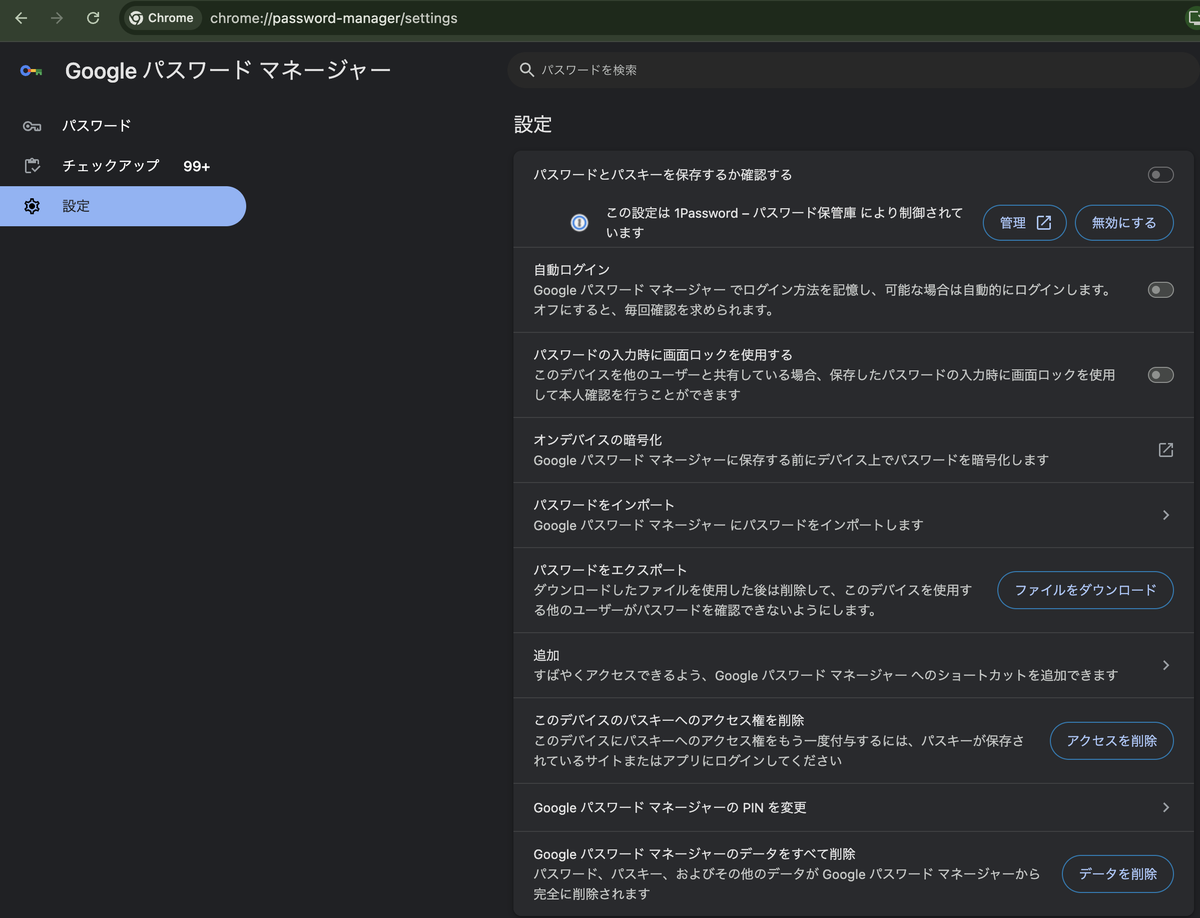
ひとつだけ手動で変えたのが、支払いの設定(chrome://settings/payments)にある「お支払い方法を保存しているかどうかの確認をサイトに許可する」です。初期状態ではオンなので、オフにしておきます。
iPhoneアプリの設定
iPhoneの1Passwordアプリは、設定 → セキュリティ から開きます。
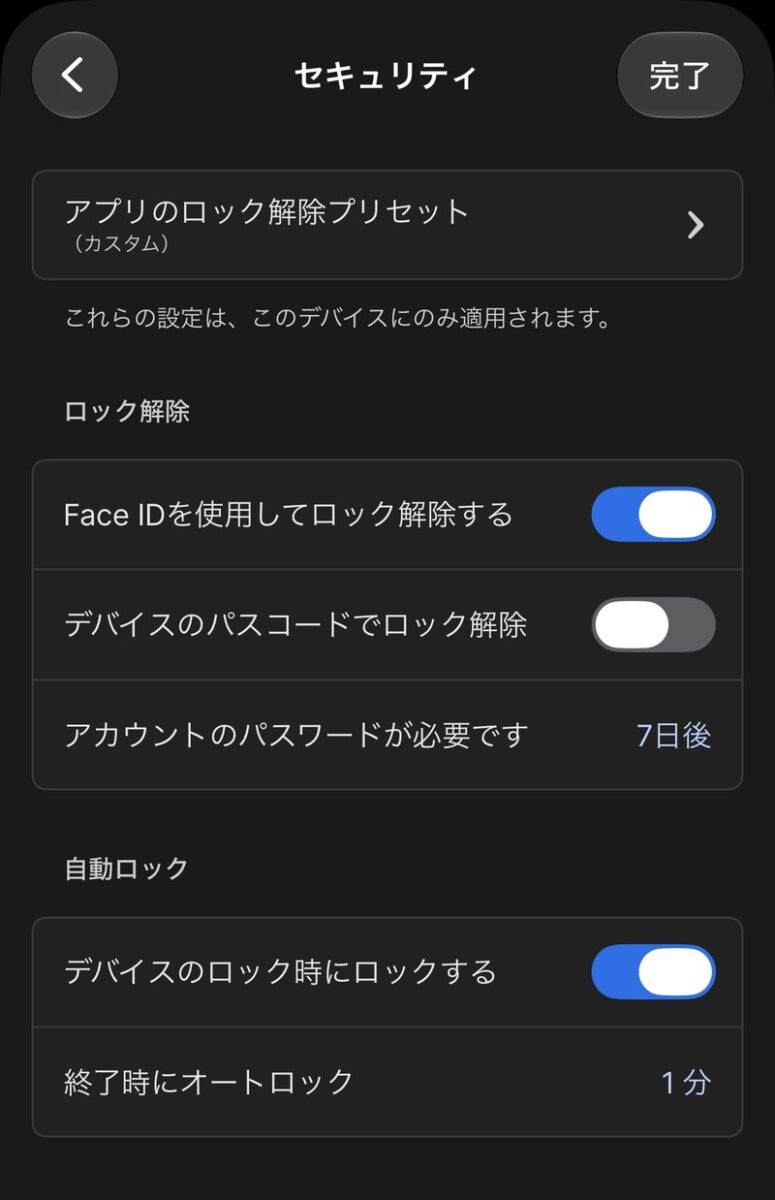
まず「アプリのロック解除プリセット」で「厳格」を選び、そのあと「終了時にオートロック」だけ1分に変えるのが簡単です(調整するとプリセットの表示は「カスタム」になります)。
- Face IDでロック解除:オン
- デバイスのパスコードでロック解除:オフ(Macの考え方と同じで、iPhoneのパスコードを見られても1Passwordは開けないようにします)
- アカウントのパスワード:7日後(Macと揃える)
- 終了時にオートロック:1分(iPhoneは人に渡したり置きっぱなしにしたりする機会が多いので、Macより短めに)
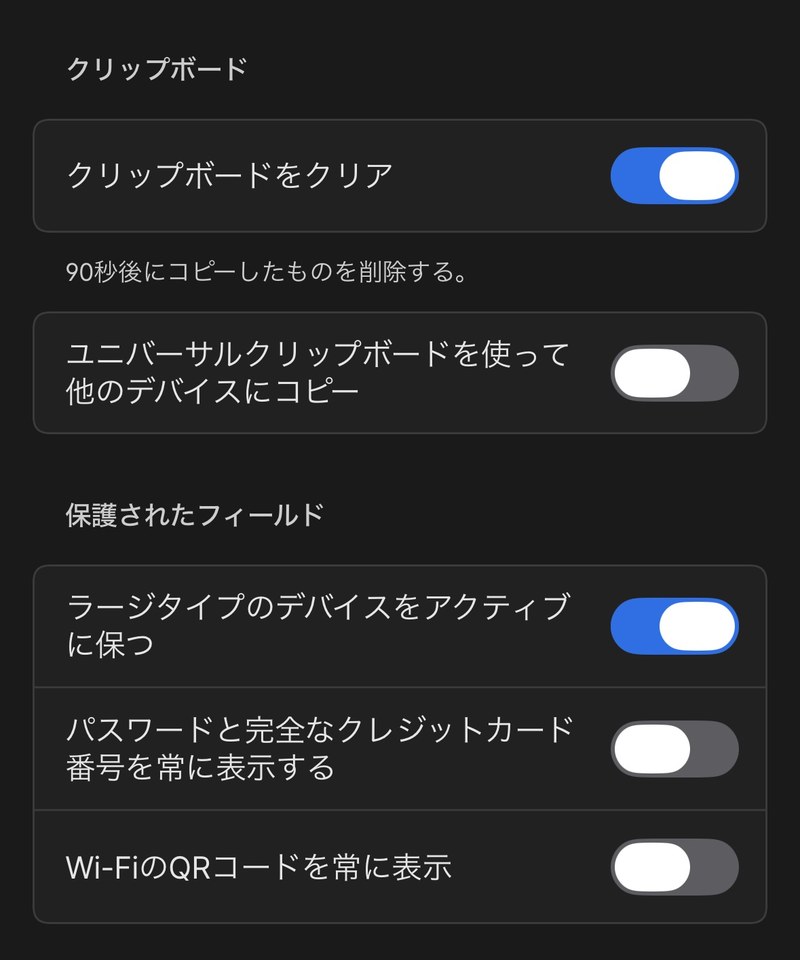
同じ画面の下の方にある「Wi-FiのQRコードを常に表示」もオフにします。iPhoneは画面を人に見せる機会が多いので、Macよりも優先度は高いです。
AppleとGoogleからパスワードを移す
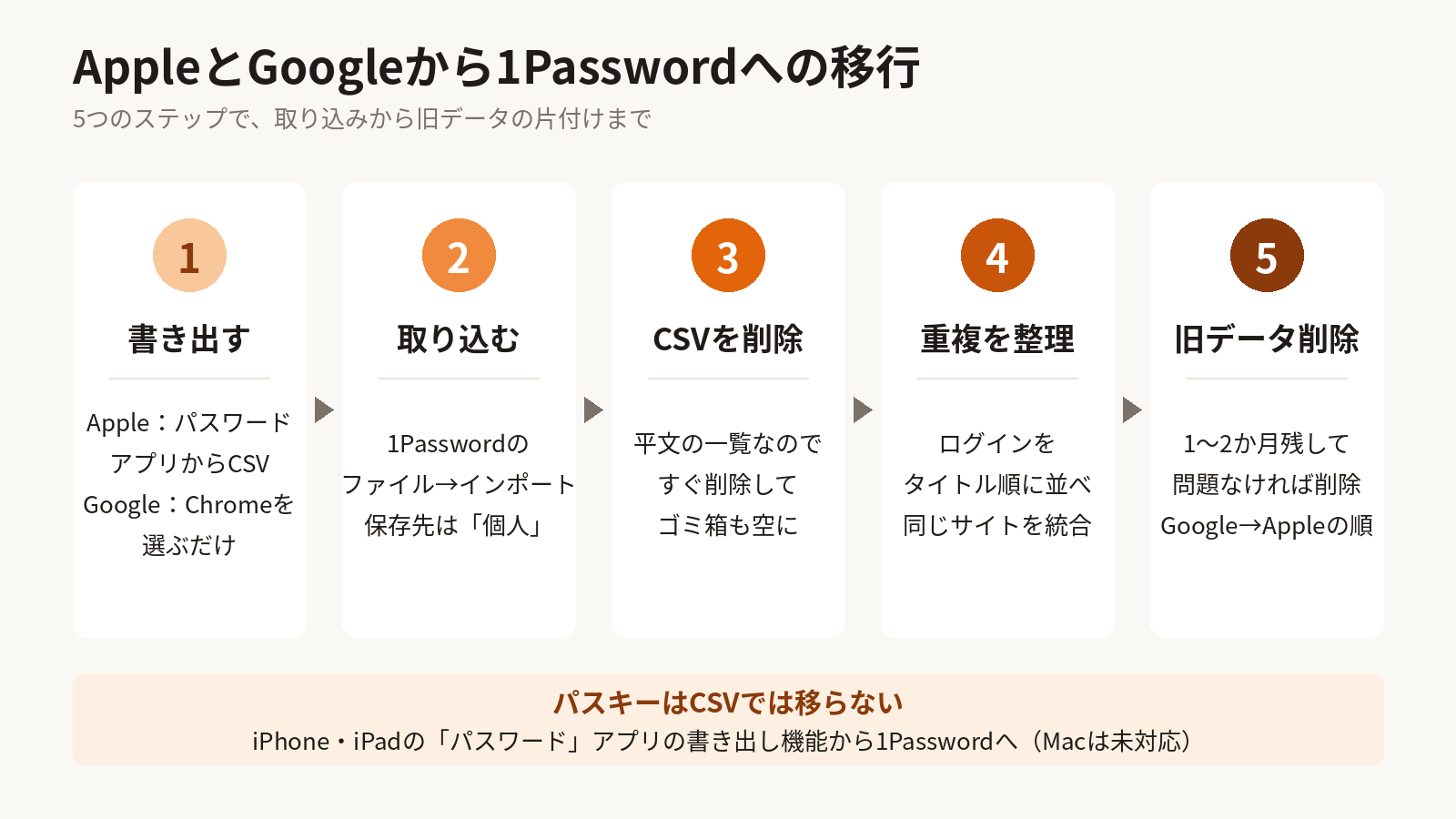
取り込みは「ファイル」→「インポート」から
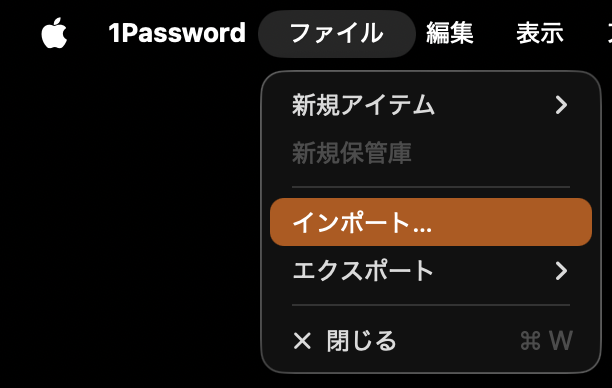
Mac版1Passwordのメニューバーで「ファイル」→「インポート…」を選ぶと、移行元の一覧が出ます。
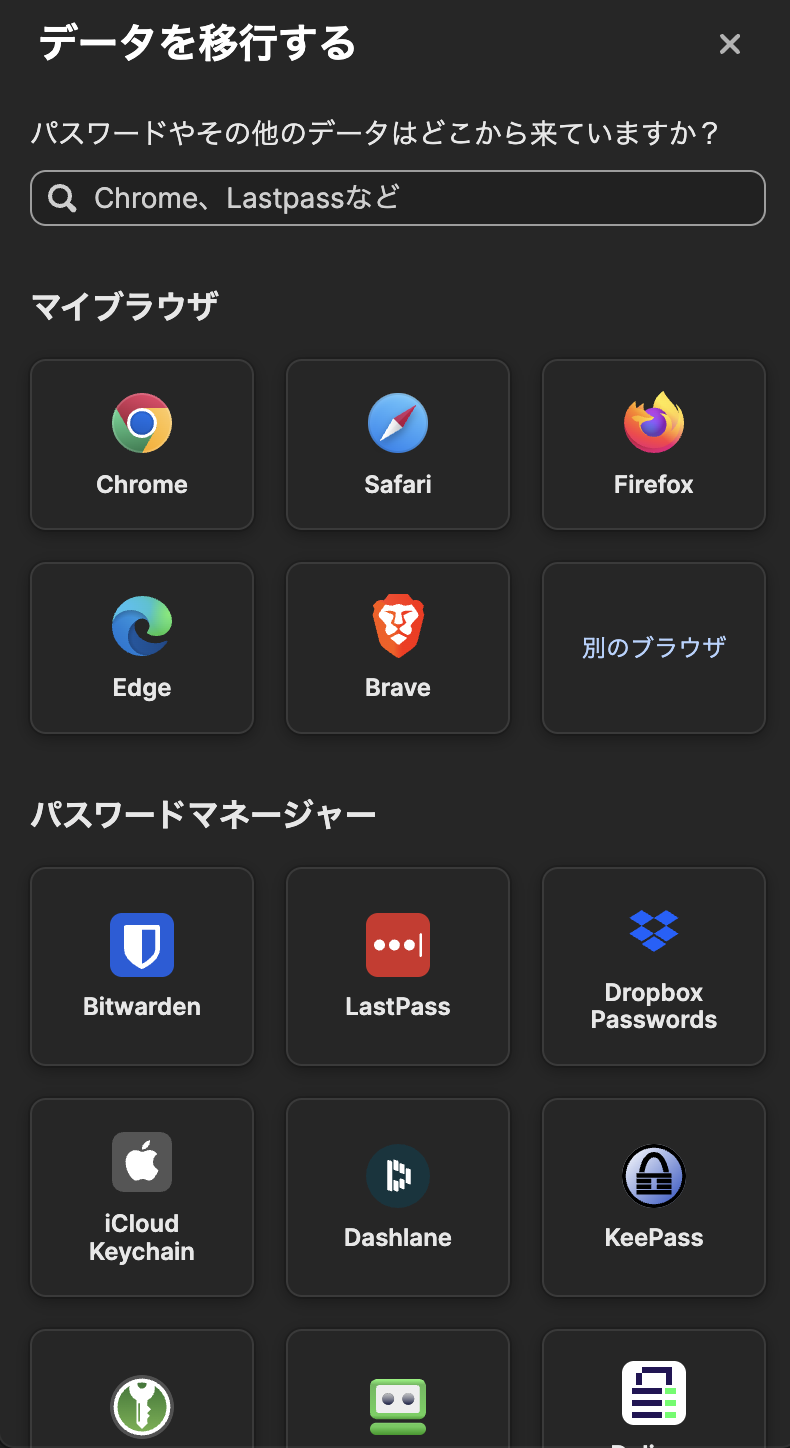
- Google:「Chrome」を選び、画面の案内に沿って取り込みます。
- Apple:Macの「パスワード」アプリで「ファイル」メニューの「すべてのパスワードをファイルに書き出す」からCSVファイルに書き出し、1Passwordで「iCloud Keychain」を選んで取り込みます。
保存先の保管庫は「個人」にしておきます。
書き出したCSVはすぐ削除する
書き出したCSVファイルは、全パスワードが平文で並んだ一覧です。取り込みが終わったらすぐ削除して、ゴミ箱も空にしてください。ダウンロードフォルダなど、他のアプリが触りやすい場所に置きっぱなしにしないのも大事です。
パスキーはCSVでは移らない
CSVで移せるのはパスワードだけで、Appleに保存したパスキーは含まれません。パスキーは、iPhone(またはiPad)の「パスワード」アプリの書き出し機能から1Passwordを選ぶと移せます。2026年2月時点ではiPhone・iPadのみの対応で、Macからはできません。
移せなかったものは、そのサイトにログインしたあと、1Passwordで新しくパスキーを作り直せば大丈夫です。
重複の整理
AppleとGoogleの両方から取り込むと、同じサイトのログインが2つずつ入ります。サイドバーで「ログイン」を開き、並び替えを「タイトル」順にすると、同じサイト名が続けて並ぶので見つけやすいです。
パスワードが同じなら片方を削除し、違う場合は実際にログインできた方を残します。削除したアイテムはしばらく「最近削除した項目」に残るので、間違えても戻せます。
AppleとGoogleのデータはすぐに消さない
自動入力の取得元をオフにしていれば、AppleやGoogleにデータが残っていても二重に提案されることはありません。取り込み漏れの保険として、1〜2か月は残しておくのがおすすめです。
- Google:Chromeではもう使わないので、問題なく使えることを確認したら先に削除してOKです。
- Apple:パスキーを移し終えてから削除します。
残している間は、1Password側でパスワードを変えても、Apple・Google側には古いものが残ります。「本物は1Password」と決めておけば混乱しません。私は2か月後にカレンダーで見直しの予定を入れました。
移行したら最初にWatchtowerを確認する
取り込みが終わったら、サイドバーの「Watchtower」を開いてみてください。これが、長年AppleとGoogleに任せていた私の結果です。
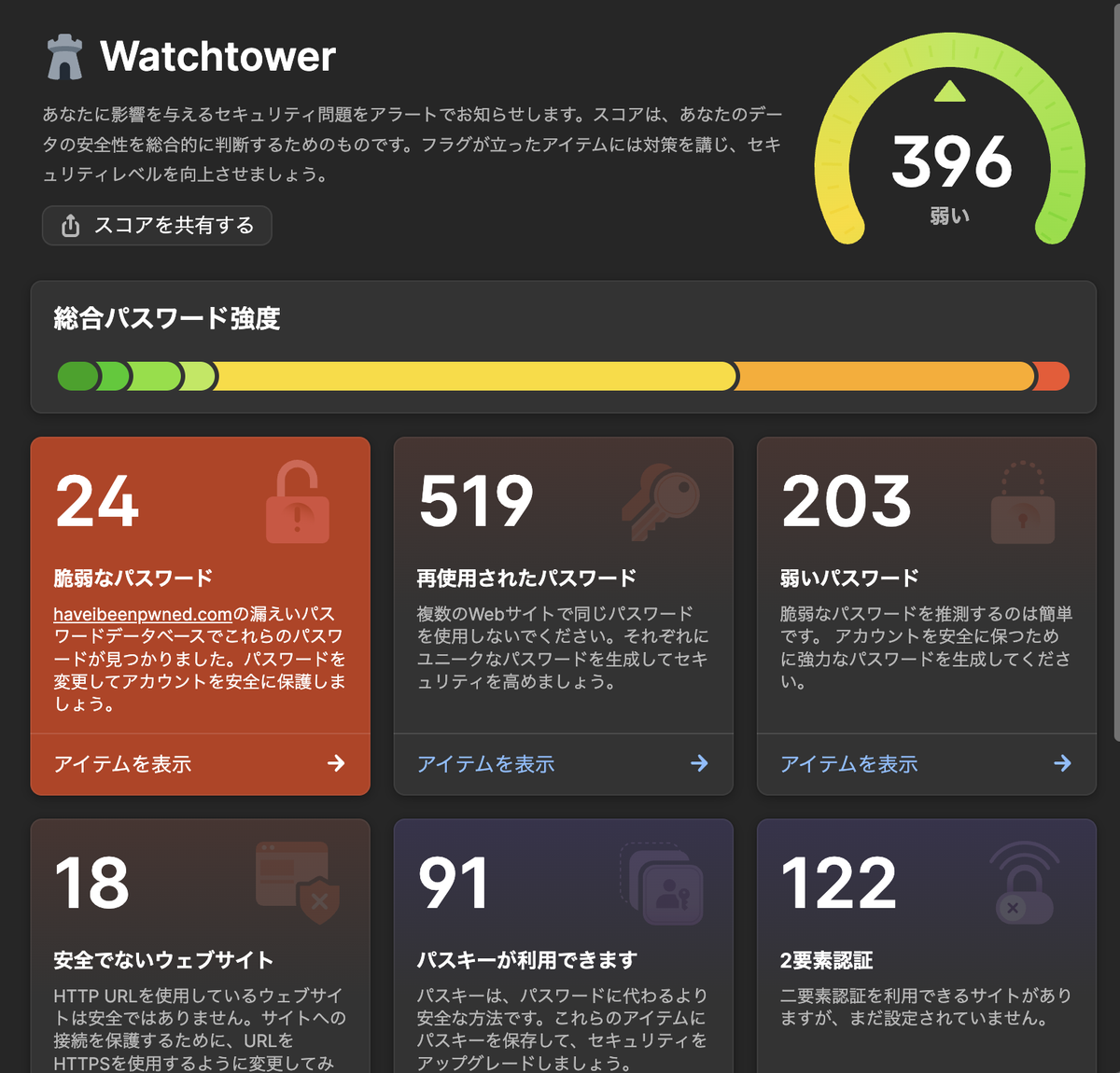
スコアは396で「弱い」でした。再利用の519件は、AppleとGoogleの二重取り込みで膨らんでいる分もありますが、それでもなかなかの数字です。
全部を一度に直すのは無理なので、次の順番で進めています。
- 脆弱なパスワード:すでに漏洩しているものです。最優先で変更します。
- 使っていないサイトは、アカウントごと削除:パスワードを変えるより確実です。
- 再利用されたパスワード:重複を整理したあと、重要なサイトから変更します。
- 2要素認証・パスキー:時間があるときに少しずつ設定します。
エンジニア向け:開発者タブの設定
普段使いだけなら「開発者」タブは触らなくて大丈夫です。エンジニアの方向けに、私の設定を載せておきます。
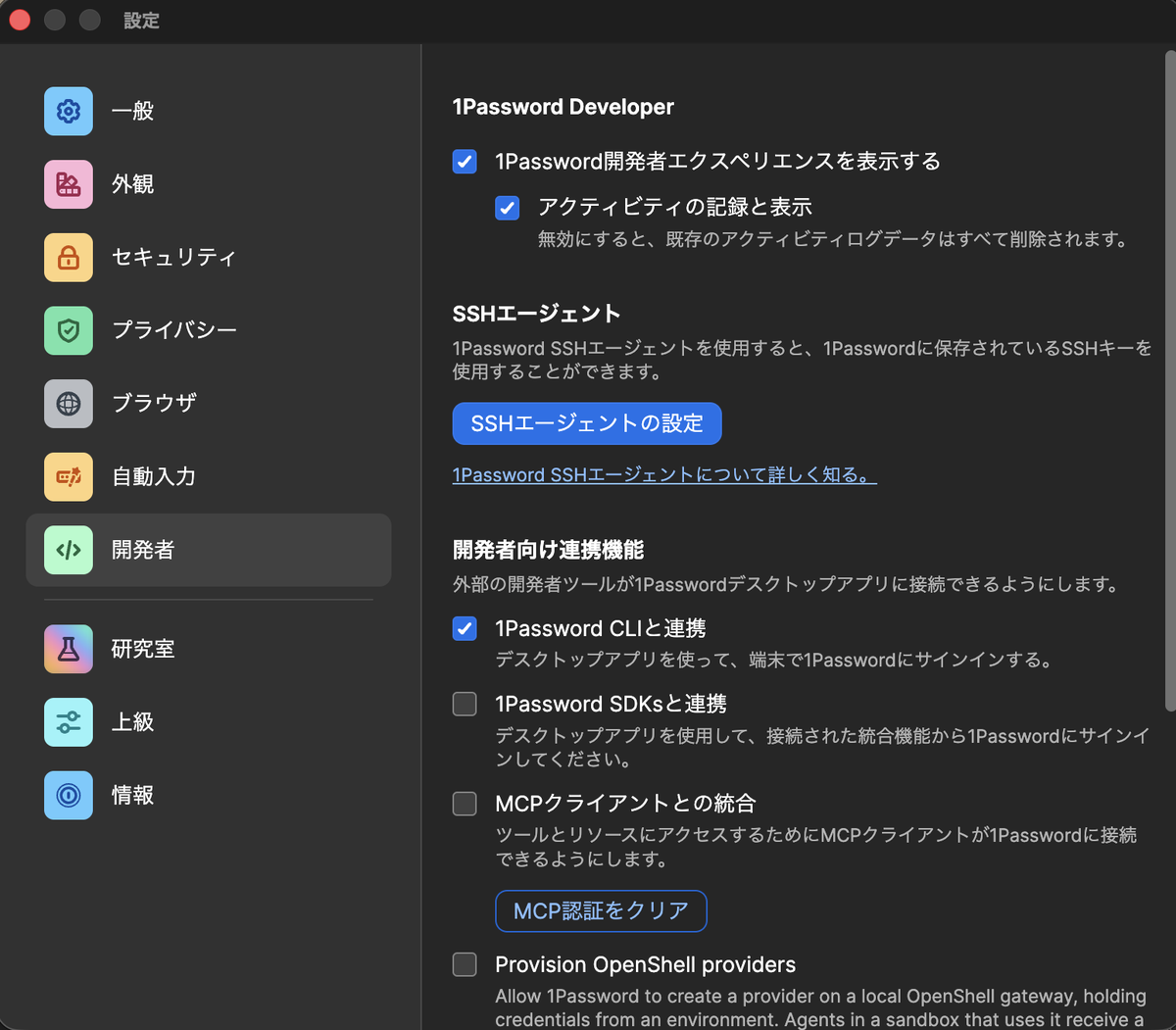
- オン:開発者エクスペリエンスの表示、アクティビティの記録、1Password CLIとの連携
- オフ(必要になってからオン):SDKとの連携、MCPクライアントとの統合、OpenShell providers
SSHエージェントを使うと、SSH鍵を保管庫に入れてTouch IDで承認して使えます。~/.ssh に平文の鍵を置かずに済みます。CLIを使えば、.env にシークレットを直接書かずに済みます。
「MCPクライアントとの統合」は、AIツールが1Passwordに直接つながる経路を開く機能です。冒頭で紹介したAIエージェントのログインはブラウザ拡張側の機能なので、ここをオンにしなくても使えます。使わない連携は閉じておくのが基本です。
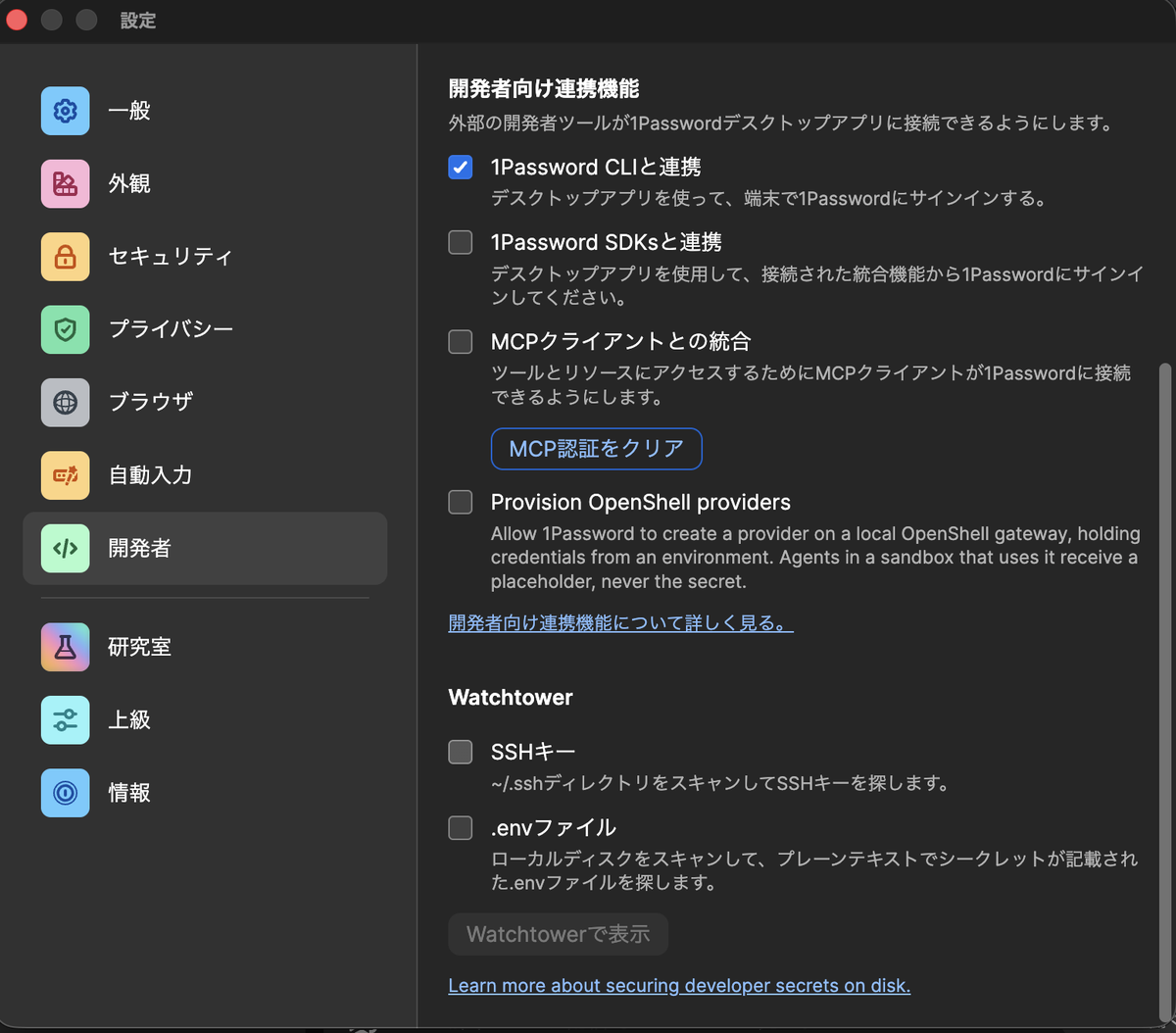
同じタブの下にあるWatchtowerの「SSHキー」と「.envファイル」は、端末の中に平文の鍵やシークレットが残っていないかを探す機能です。外部とつながる機能ではないので、一度はスキャンしてみる価値があります。
なお、仕事で扱うお客様の機器やシステムの認証情報を個人の1Passwordに入れるかどうかは、先方のセキュリティ規程に従ってください。私は自分の検証環境までにしています。
まとめ
私が1Passwordに乗り換えてやった初期設定をまとめます。
- ロック解除はTouch ID・Face IDだけにして、Macのパスワードや端末のパスコードでの解除はオフ
- 自動ロックは短めに(Macはアイドル15分、iPhoneは1分)
- Watchtowerは4項目すべてオン
- macOS・iPhone・Chromeの保存機能を止めて、保存先を1Passwordに一本化
- 書き出したCSVはすぐ削除、パスキーはiPhoneから移す
- AppleとGoogleのデータは1〜2か月残してから削除
- 最重要アカウントの2要素認証は、1Passwordとは別の場所に
日常の操作感はAppleやGoogleとほとんど変わりません。変わるのは、保存先が1か所にまとまって、AIエージェントやWindowsとつながるようになることです。
私もまだWatchtowerの警告を片付けている途中で、使いこなせていない機能もたくさんあると思います。「この設定もやっておくといいよ」「ここはこうした方が安全」というものがあれば、ぜひXで教えてください。試してみて良かったものは、教えてもらったことも含めてこの記事に追記していきます。