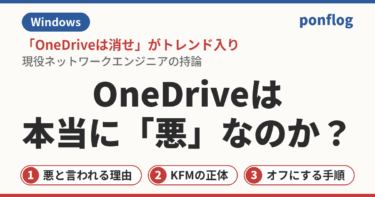
先日、Xで「OneDrive無効化」がトレンド入りしていました。きっかけのひとつは「Steamゲームのセーブデータを持っていかれて500時間が虚無に消えた。PCを買ったらまず最初にOneDriveは消せ」という投稿。かなり拡散されていたので、目にした方も多いんじゃないでしょうか。
かくいう私も、OneDriveの一部機能はオフにしています。ただ、先に結論を書いておくと、私はアンインストールはしていません。オフにしているのは「フォルダーバックアップ」だけです。
10年以上ネットワークエンジニア(以下、NE)として現場で仕事をしてきて、OneDrive絡みのトラブル相談は本当によく受けます。この記事では、OneDriveが「悪」と言われる理由を整理したうえで、なぜ私が全部は消さないのか、持論を書いてみます。
OneDriveが「悪」と呼ばれる4つの理由
まず、世間の怒りの中身を分解してみます。感情的な「うざい」の裏には、ちゃんと構造的な理由が4つあります。
理由1:同意なしに有効化される
2024年6月頃から、Windows 11を新規セットアップしてMicrosoftアカウントでサインインすると、ユーザーへの確認なしにフォルダーバックアップが自動で有効化される仕様になりました。
以前はセットアップ中に「このPCにのみファイルを保存する」を選ぶ画面があったのですが、それ自体が表示されなくなりました。つまり、使うかどうかの意思確認がないまま、デスクトップやドキュメントの同期が始まります。
新品のPCを起動した直後に、前のPCのファイルがデスクトップに並んでいて戸惑った、という話はこの仕様が原因です。機能の良し悪し以前に、選ばせてくれないことへの反発が炎上の根っこだと思っています。
これからPCを新調する予定の方は、PCの選び方の記事と合わせて、セットアップ直後の確認ポイントとして覚えておいてください。
理由2:「バックアップ」の正体はコピーではなく「引っ越し」
これが一番誤解されているポイントです。
フォルダーバックアップ(Known Folder Move、KFM)は、名前こそ「バックアップ」ですが、実際にやっているのはデスクトップ・ドキュメント・ピクチャの保存場所そのものをOneDrive配下に付け替える処理です。レジストリに登録されているフォルダーのパスが書き換わり、原本ごとOneDrive配下に移動します。
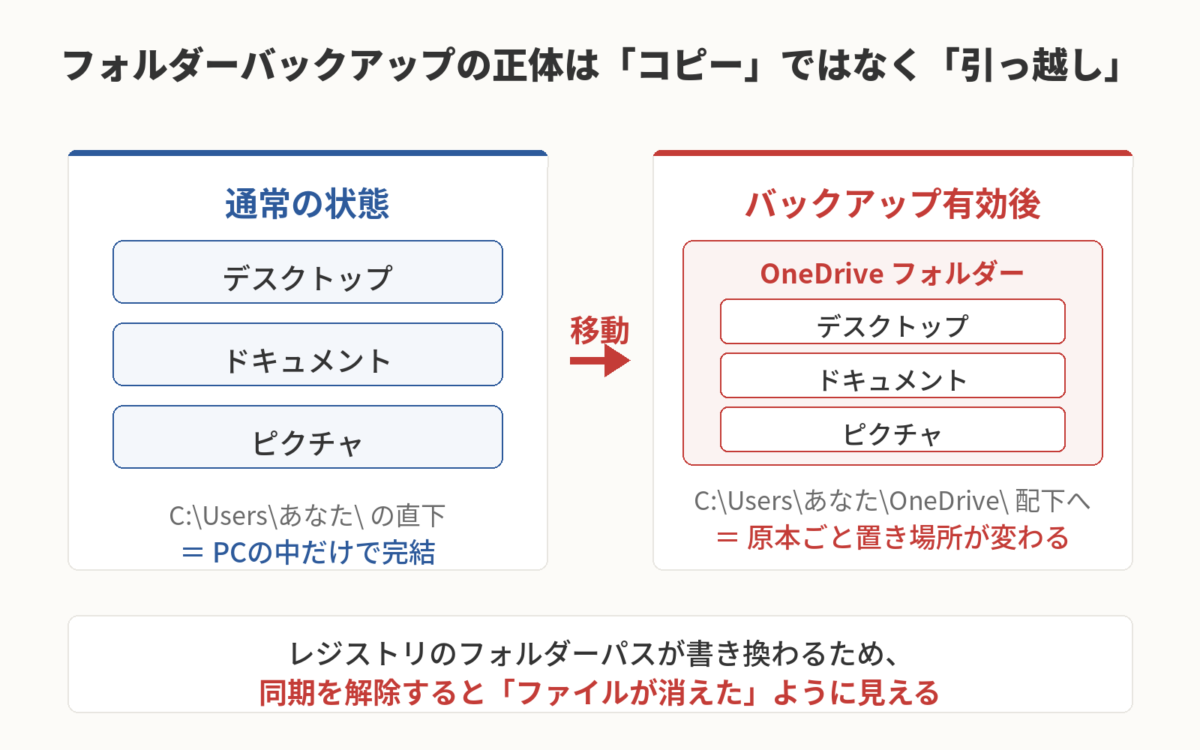
「ローカルとクラウドに2つコピーがあって安心」ではなく、「原本の置き場所がOneDrive管理下に変わる」が正しい理解です。
だから、同期を解除したときに「ファイルが消えた!」となります。実際にはOneDriveフォルダーの中に残っているケースが多いのですが、いつもの場所から見えなくなれば、一般ユーザーにとっては消えたのと同じですよね。
なお、2025年10月にMicrosoftはこの解除プロセスを改善して、バックアップ停止時にファイルの保存先を選べるようになりました。批判を受けて直してきたのは評価したい一方、雲アイコン(クラウドのみ)状態のファイルの扱いは環境差があるので、停止前にローカルへ実体があるかは確認しておいた方が安全です。
理由3:無料5GBという狭さと課金導線
無料アカウントのOneDrive容量は5GBです。デスクトップとドキュメントを丸ごと同期すれば、あっという間に埋まります。
すると容量不足の警告が頻繁に出るようになり、Microsoft 365の契約を促されます。さらに2023年2月からはOutlook.comのメール添付ファイルもこの5GBに合算されるようになり、超過するとメールの送受信まで止まります。
「頼んでいない同期で容量を食い潰され、金を払えと言われる」ように見える構図で、これも反感を買っている大きな要因です。
理由4:保存先パスの書き換えによる実害
理由2の副作用として、ドキュメント配下を決め打ちで参照するアプリケーションが壊れます。
NEの仕事だと、TeraTermのログ保存先やマクロ、検証用スクリプトの出力先がいつの間にかOneDrive配下になっていた、という経験がある方は多いはず。トレンドの発端になったSteamのセーブデータ消失も、ゲームがドキュメント配下にセーブデータを置く設計だったことが原因で、根っこは同じです。
業務利用だと、固定ディレクトリパスを前提にした電子証明書系のソフトが動かなくなった事例もあります。加えて今年6月には、セキュリティ更新プログラム(KB5094126)適用後にエクスプローラーからOneDriveを開けなくなる不具合も起きていて、トラブルの火種は現在進行形です。
私の結論:アンインストールではなく「フォルダーバックアップだけオフ」
ここまで書くと「じゃあ消せばいいじゃん」となりそうですが、私はアンインストールしていません。理由は、4つの問題の震源がすべてフォルダーバックアップ(KFM)に集中しているからです。
勝手に同期されるのも、ファイルが消えたように見えるのも、5GBが埋まるのも、パスが書き換わるのも、全部KFMの仕業です。逆に言えば、ここさえ切れば「勝手に」は起きません。
一方で、OneDrive自体には残す価値があると思っています。
- 自分で選んでOneDriveフォルダーに置いたファイルの同期は普通に便利
- PCの故障や買い替えのとき、意図して置いたファイルだけは確実に引き継げる
- Officeの自動保存や履歴管理との連携も、使う人には有用
つまり「自分の意思で使う分には良いツール。意思を無視して動くKFMだけが問題」というのが私の整理です。OneDriveを悪と呼ぶより、同意を取らないオプトアウト設計が悪、と言った方が正確だと思います。
完全アンインストール派を否定はしませんが、スマホ連携やOfficeまわりで思わぬ不便が出ることもあるので、まずはKFMオフだけ試して、それでも邪魔なら消す、の順番がおすすめです。
フォルダーバックアップをオフにする手順
手順は3ステップです(下の図解参照)。
- タスクトレイの雲アイコンをクリック → 歯車マークから「設定」を開く
- 「同期とバックアップ」→「バックアップを管理」を開く
- デスクトップ・ドキュメント・写真の各トグルをオフにする
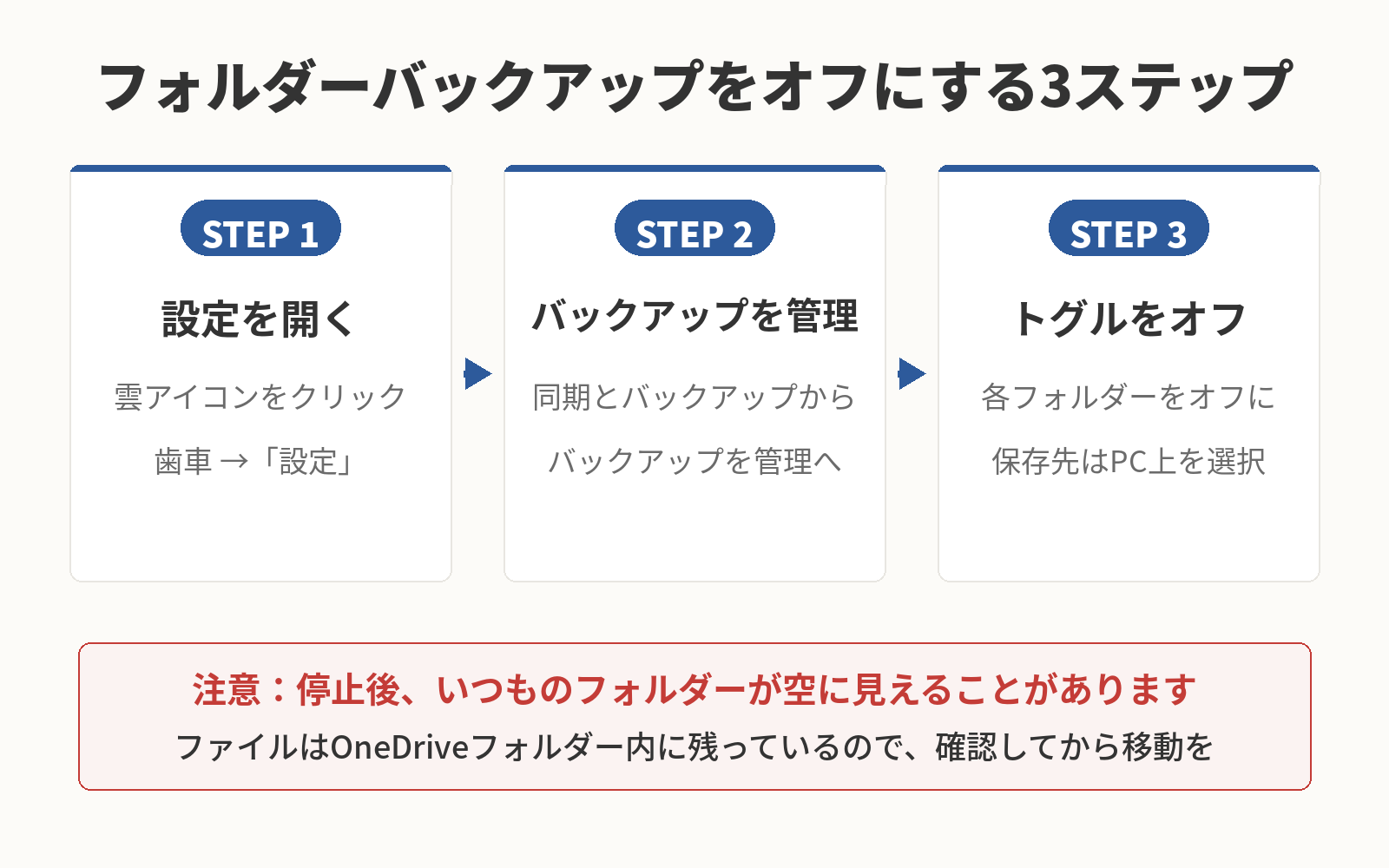
2025年10月の改善以降は、停止時にファイルを「OneDrive内に残す」か「自分のPC上に戻す」かを選べます。ローカルで使い続けたいなら後者を選んでください。
停止後の注意点として、ローカル側に新しく作られたフォルダーが空に見えることがあります。ファイル自体はOneDriveフォルダー内に残っているので、慌てて再同期したり削除したりせず、エクスプローラーでOneDrive配下を確認してから必要なものを移動してください。
ネットワークエンジニア・情シス視点の補足
最後に、仕事柄どうしても言っておきたい話をひとつ。
会社支給のPCに個人のMicrosoftアカウントでサインインしてOneDriveが動いている状態、実はかなり危険です。デスクトップに置いた社内資料が、本人も気づかないうちに個人のクラウドへ同期される。これは立派な情報持ち出しで、シャドーITそのものです。
情シス側の対策としては、グループポリシーやIntuneでOneDriveの同期自体を制御する(DisableFileSyncNGSCポリシー)、または同期可能なテナントを自社のみに制限する方法があります。逆に会社としてOneDriveを正式採用しているなら、KFMは「PC故障時にユーザーデータが守られる」強力な保険になるので、管理された環境ではむしろ有効化する価値があります。
Windowsが良かれと思って勝手に有効化する機能への備えという意味では、BitLockerの回復キー問題も同じ構図です。
個人では邪魔者扱いされるKFMが、管理された企業環境では資産保護の要になる。同じ機能でも文脈で評価が真逆になるのが、この問題の面白いところです。
まとめ
- OneDriveが「悪」と言われる理由は、①同意なき自動有効化、②バックアップと称した保存場所の付け替え、③無料5GBの狭さと課金導線、④パス書き換えによるアプリ破壊、の4つ
- 震源はすべてフォルダーバックアップ(KFM)。ここだけオフにすれば「勝手に」は止まる
- OneDrive自体は自分の意思で使う分には便利なツール。悪いのは製品ではなく、同意を取らないオプトアウト設計
- 業務PCでの個人アカウント同期は情報漏えいリスク。個人と会社で対策の方向が違う点にも注意
自分のPCでフォルダーバックアップが有効になっているかどうか、この機会に一度確認してみるのが良いと思います。「知らないうちにオンだった」という方、結構いるはずです。
あわせて読みたい