

iOS 27で共有アルバムが大きく変わりました。フル解像度で共有でき、AndroidやWindowsのユーザーも参加できるようになった、と聞くと良いことしかないように見えます。
ただし1つだけ、事前に知らないと後で困る変更があります。共有アルバムに入れた写真が、アルバム作成者のiCloudストレージ容量を消費するようになった点です。
この記事では、何が変わったのか、誰が影響を受けるのか、公開前に確認しておくべきことをまとめます。
何が変わったのか
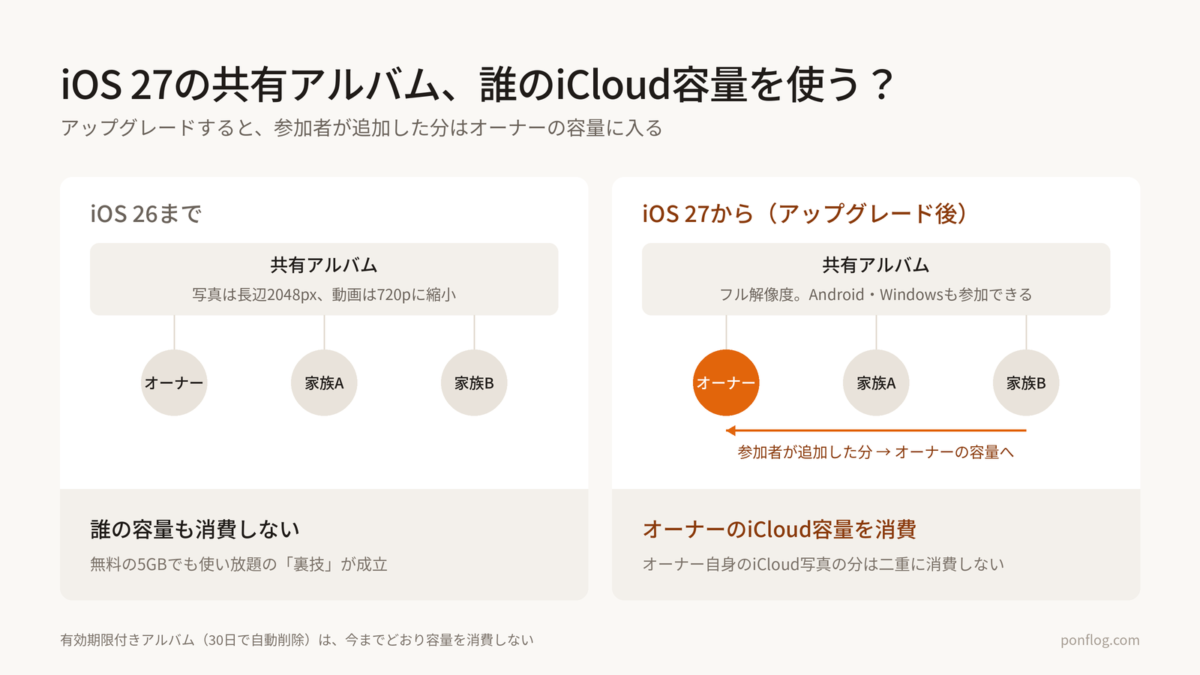
これまでの共有アルバムは、iCloud容量にカウントされない代わりに、写真は長辺2048px、動画は720pまでに縮小されて共有されていました。この「容量を食わない」性質を逆手に取って、共有アルバムに入れてから元の写真を消し、無料の5GBのまま何万枚も保存する裏技が広く知られていました。
iOS 27では、この裏技が使えなくなります。
iOS 27ではこれが逆転します。
- 写真・動画がフル解像度のまま共有される
- Android・Windowsのユーザーも参加できる
- その代わり、アルバムに入れたデータは作成者のiCloud容量を消費する
つまり「画質を取るか、容量を取るか」の天秤が、容量側に倒れた形です。
誰が影響を受けるのか
ポイントは「参加者」ではなく「作成者」が負担するところです。
たとえば、家族の写真共有アルバムを自分が作って、家族全員が写真を投稿している場合。家族が入れた写真の分まで、自分のiCloud容量が減っていきます。
影響が大きいのは次のようなケースです。
- iCloudの無料枠(5GB)や50GBプランのまま使っている
- 子どもの成長記録など、数年分の写真・動画を1つの共有アルバムに溜めている
- 自分が作ったアルバムに、家族が動画を大量に投稿している
動画はとくに要注意です。4K動画は1分で数百MB単位になるので、無料枠はあっという間に埋まります。
一方で、私のようにすでに2TBプランを契約している場合は、実用上ほぼ気にしなくて大丈夫です。フル解像度で残せるメリットの方が大きいので、私はむしろ歓迎しています。
公開前に確認しておきたい3つのこと
1. 今のiCloud空き容量
「設定」→ 自分の名前 → 「iCloud」で、現在の使用量を確認しておきましょう。空きが数GBしかないなら、共有アルバムを増やす前にプランの見直しが必要です。
2. 誰がアルバムの「作成者」になっているか
家族で複数の共有アルバムがある場合、誰が作ったものかを一度整理しておくと安心です。容量に余裕がある人が作成者になるように、作り直す価値があります。
3. 既存の共有アルバムは「アップグレード」で切り替わる
アップデート前から存在する共有アルバムを開くと、「共有アルバムをアップグレード」という案内が出ます。実機で確認したところ、説明文には次の2点がはっきり書かれていました。
- アップグレード後に新しく共有された写真やビデオは、オリジナルの解像度になる
- オーナーとして、この共有アルバムに追加される新しい項目用のiCloudストレージを提供する
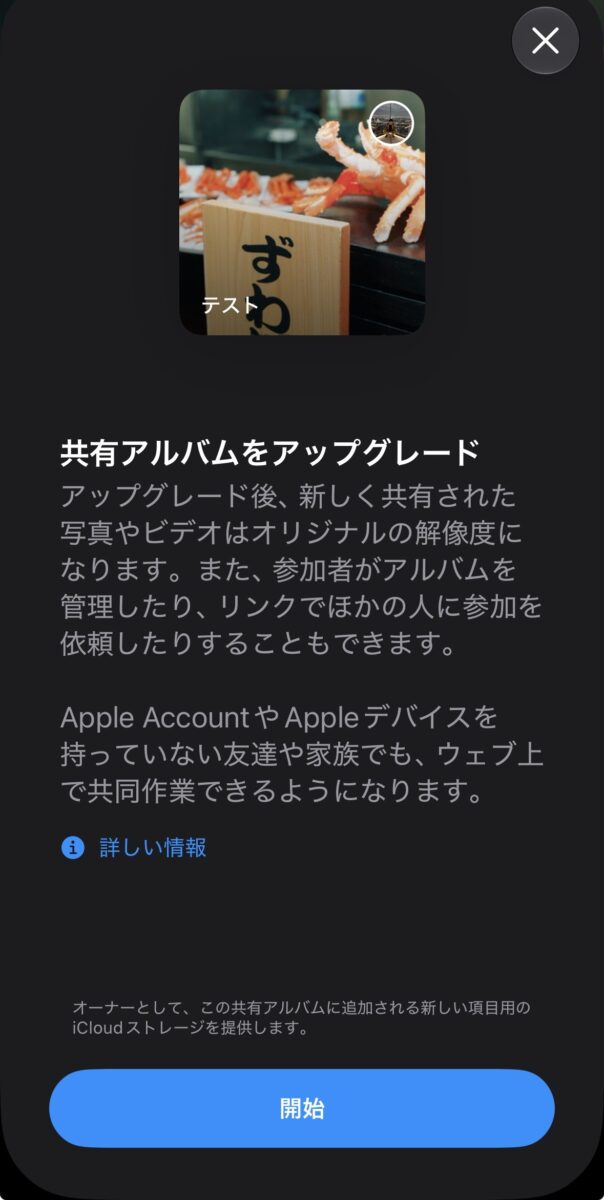
ポイントは「新しい項目」という表現です。アップグレード前から入っていた写真は縮小版のまま残り、容量にもカウントされません。消費が始まるのは、アップグレード後に追加された分からです。逆に言うと、アップグレードしなければ従来どおり容量ゼロで使い続けられるので、家族に容量に余裕がない人がいる場合は「開始」を押す前に一度相談しておくのが安全です。
なお、アップグレードすると参加者がアルバムを管理したり、リンクで他の人を招待したりもできるようになります。
知っておくと得する2つの仕様
ベータ版の検証記事(iPhone Mania)で報告されていた、細かいけれど重要な挙動です。
- オーナー自身の写真は二重に消費しない:すでにiCloud写真で同期している自分の写真を共有アルバムに追加しても、容量は増えません。増えるのは「参加者が追加した分」です
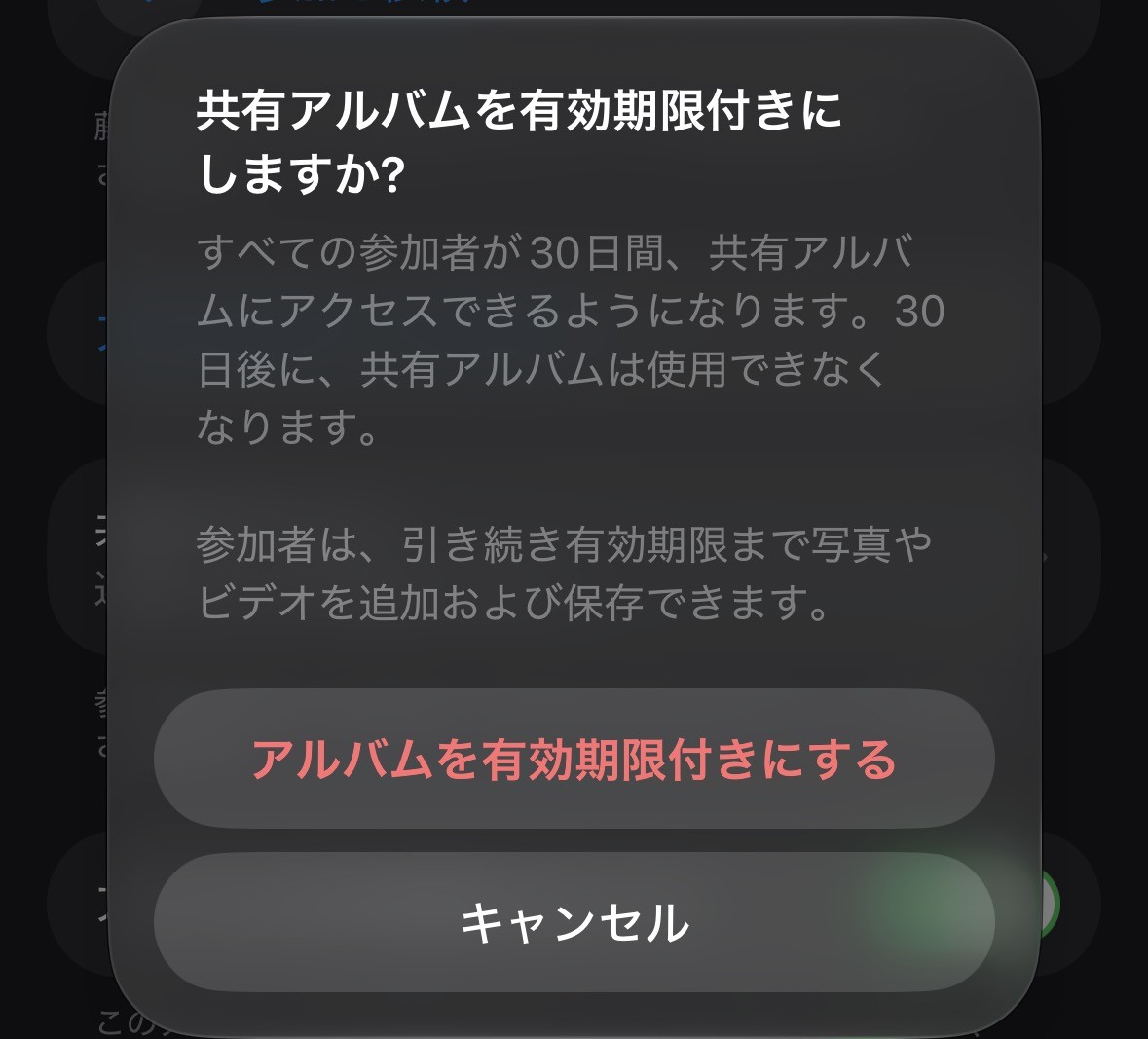
- 有効期限付きアルバムは容量を消費しない:「共有アルバムを管理」画面で「アルバムを有効期限付きにする」をオンにすると、30日後に自動削除される代わりに、iCloud容量にカウントされません。旅行写真を一時的に配るだけなら、これで十分です
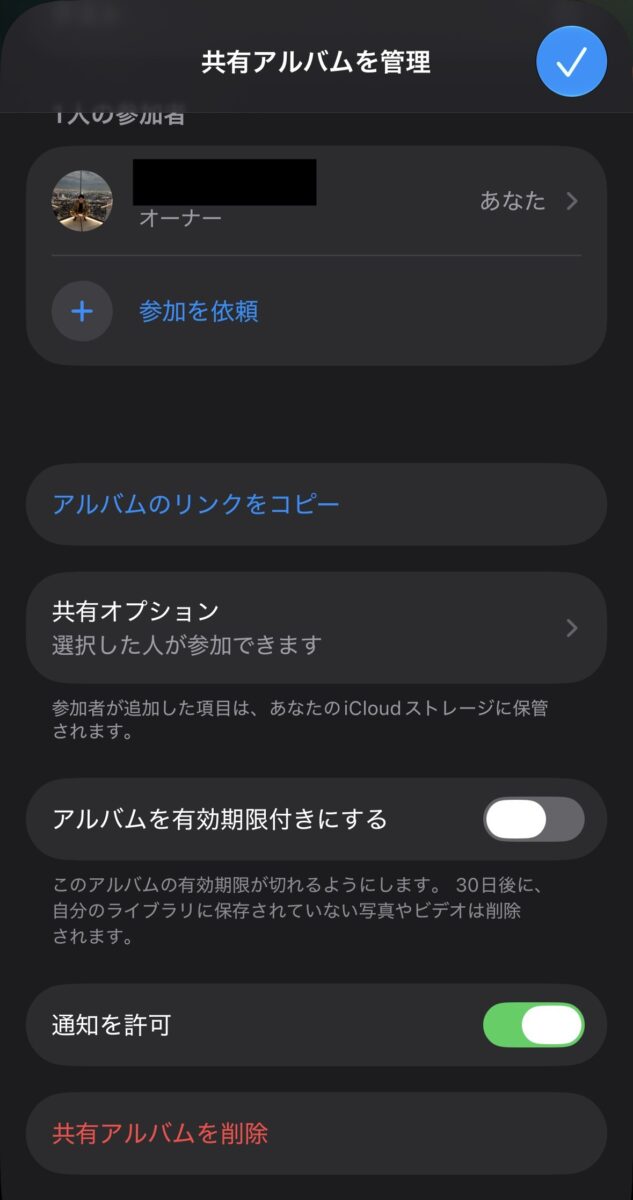
管理画面には「参加者が追加した項目は、あなたのiCloudストレージに保管されます」とはっきり書かれています。有効期限付きにする際の確認画面では、30日間はすべての参加者が写真やビデオを追加・保存でき、30日後にアルバムが使用できなくなると案内されます。期限が切れると「自分のライブラリに保存されていない写真やビデオは削除される」ので、残したい写真は参加者側で期限内に保存しておく必要があります。
対策:容量を節約したい場合
- 一時的な共有なら「有効期限付きアルバム」で作る(30日で消える代わりに容量ゼロ)
- 既存の共有アルバムは、容量が気になるなら「アップグレード」を押さずに従来のまま使う
- 共有アルバムの作成者を、容量に余裕がある家族に変える
- 動画は共有アルバムに入れず、AirDropや別サービスで渡す
- iCloud+のファミリー共有で、家族全体の容量を1つのプランにまとめる
- 古い共有アルバムを整理し、不要な動画から削除する
応用:Windowsパソコンへ写真を移す手段としても使える
AndroidやWindowsのユーザーが参加できるということは、相手が他人である必要はありません。自分のWindowsパソコンを「参加者」にすれば、iPhoneの写真をフル解像度でパソコンへ持っていく経路として使えます。
ただし正直に言うと、まとまった量を移すならクラウドストレージの方が圧倒的に速いです。私はGoogle AI Proの特典で付いてくる5TBのGoogleストレージ 使い道が決まってない人のAIはGemini一択。月725円に値下げされた今が始めどき をGoogleフォトの自動バックアップ先にしているので、iPhoneで撮った写真はほぼ何もせずWindows側から取り出せます。OneDriveでも同じことができます OneDriveは本当に「悪」なのか?私がフォルダーバックアップだけオフにしている理由 。
使い分けの目安はこんな感じです。
- 旅行1回分などをピンポイントでパソコンに置きたい:共有アルバムでも十分
- 日常的に全部の写真をパソコンでも見たい:Googleフォト・OneDriveなどの自動バックアップ
共有アルバム経由でパソコンに移す場合も、作成者である自分のiCloud容量を消費する点は同じなので、移し終わったらアルバムから削除しておくと無駄がありません。
「アップデート前にアルバムを大量に作っておく」は有効か
SNSなどで、iOS 27にアップデートする前に共有アルバムをたくさん作っておけば、従来の容量ゼロのアルバムを確保できる、という話が出ています。
理屈としては筋が通っています。アップグレードはアルバムごとにオーナーが「開始」を押して初めて行われ、押さない限り従来仕様のまま残るからです。実機でも、アップグレード前のアルバムには「アップグレード後に新しく共有された写真やビデオはオリジナルの解像度になります」と案内されるだけで、強制的に切り替わることはありませんでした。
ただし、過度に期待しない方がいいと考えています。
- 従来仕様のアルバムは、写真が縮小されたまま(長辺2048px・動画720p)。バックアップ用途には向かない
- 従来仕様の共有アルバムがいつまで維持されるかはAppleが明言しておらず、将来的に移行を求められる可能性がある
- すでにiOS 27にアップデートしていれば、この方法は使えない(新規作成分は最初からアップグレード済み)
「無料枠のまま縮小版でいいから写真を残したい」という限定的な用途なら、アップデート前に空のアルバムをいくつか作っておくのは悪くない保険です。ただ、フル解像度で残したいなら、素直にiCloudのプラン見直しか、前述のGoogleフォト・OneDriveへの逃がし方を考える方が確実です。
まとめ
iOS 27の共有アルバムは、フル解像度・他OS参加可という大きなメリットを得た代わりに、作成者のiCloud容量を消費する仕様になりました。
2TBプランなら気にせず使えますが、無料枠や小容量プランのままの人は「作成者が誰か」を意識しないと、ある日突然「iCloudストレージがいっぱいです」の通知に悩まされることになります。アップデートしたら、まず自分のiCloud空き容量を確認してみてください。
iOS 27のあわせて読みたい記事