以前、Secridのミニ財布に替えて財布を薄くした話を書きました 荷物の多いネットワークエンジニアこそ財布をミニマルに 。カードは6枚前後しか入らないので、何を残すかをかなり悩んだ記憶があります。
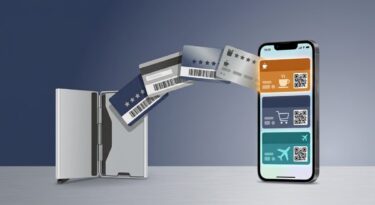
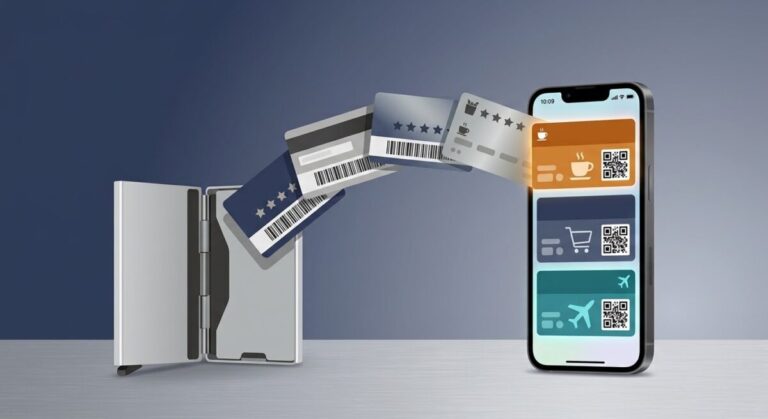
iOS 27で、その悩みの一部が解決しました。バーコード付きの物理カードをカメラで読み込んで、Walletアプリにオリジナルのパスとして登録できるようになったからです。
この記事では、何が登録できるのか、財布から抜けるカードと抜けないカードの見分け方、私が実際に減らしたカードをまとめます。
iOS 27のWalletで何ができるようになったか
これまでWalletに入れられるカードは、クレジットカードやSuicaのような決済系か、航空券・チケットのように発行元がWallet対応のパスを配っているものに限られていました。
iOS 27では「パスを作成」機能が追加され、バーコードやQRコード付きの物理カード等をカメラで読み込み、Walletアプリ内にオリジナルパスとして登録・管理できるようになりました。読み込んだあとにカード名・色・画像を自分で設定するので、最初の1枚は少し手間がかかります(海外の検証記事では、Apple Intelligence対応で自動生成される予定とも報じられています)。ドラッグストアのポイントカード、書店の会員証、ジムの入館証など、発行元がアプリを用意していないカードもWalletにまとめられます。
登録手順
- Walletアプリを開き「+」をタップ
- 「パスを作成」を選ぶ
- カメラでカードのバーコードまたはQRコードを読み込む
- スタイル(標準・会員証・イベント)とカード名・色を設定して保存
財布から抜けるカード・抜けないカード
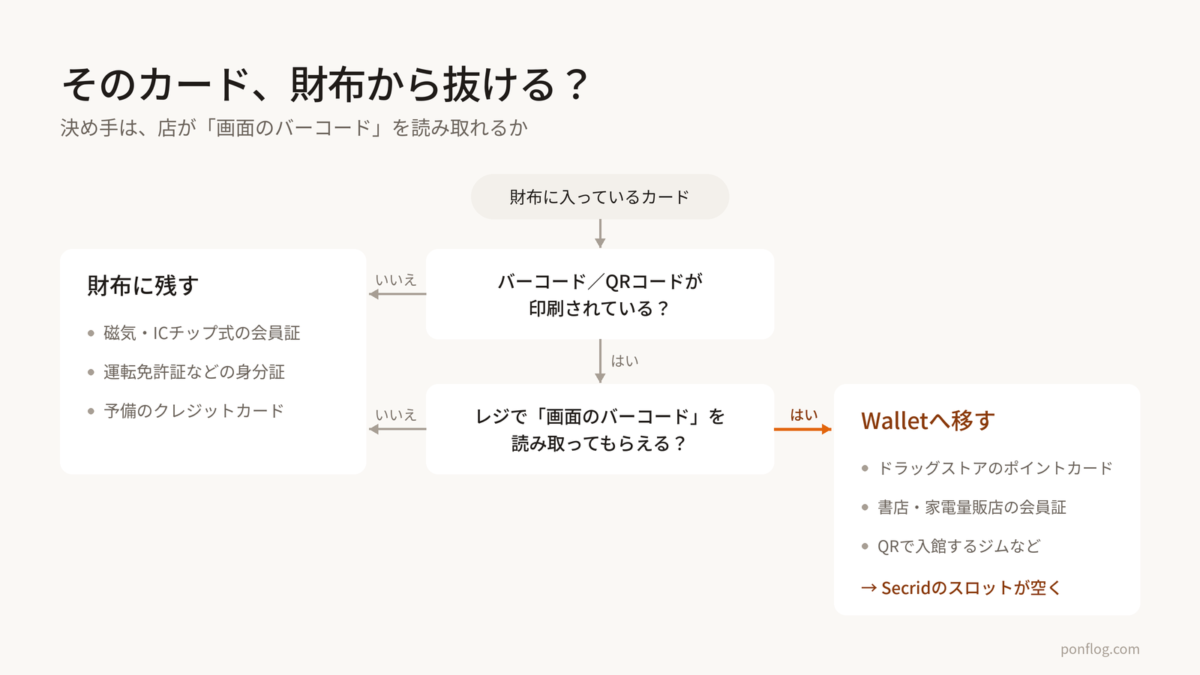
登録できるからといって、全部Walletに移せるわけではありません。財布の中身を棚卸しして、次のように整理しました。
抜けるカード
- バーコードを「見せる」だけで完結するポイントカード(ドラッグストア、書店、家電量販店など)
- 番号を読み上げれば済む会員証
- QRコードで入館するジムやコワーキングスペース
抜けないカード
- 磁気やICチップで読み取る物理カード(磁気式のジム会員証、一部の社員証や入館証)
- 本人確認書類(運転免許証、保険証など)
- 現金と同じく、いざというときのための予備クレジットカード
判断基準はシンプルで、店側の読み取り方が「画面のバーコードでOKか」です。レジで一度試して、通ればWalletに移せます。
私の財布で「抜けそう」なカード
Secridに入れている6枚を上のフローに当てはめると、バーコード提示だけで済むポイントカード類が移行候補になります。残るのはクレジットカード2枚、運転免許証、予備の1枚あたりで、Secridのカードスライダーに余裕ができる計算です。
実際に移してみた結果と、レジで通らなかったカードがあれば、この記事に追記します。
注意点
- バーコードで登録したパスは、あくまで「読み取り用の画像」に近いものです。ポイント残高の確認や、店舗アプリ側の機能は使えません
- レジで店員さんがスキャナーを持っていない店(番号を口頭で伝える店など)は、結局番号を控えておく必要があります
- 端末を紛失したときに備えて、iPhoneのパスコードとFace IDは必ず設定しておきましょう
まとめ
iOS 27のWallet会員証登録は、「アプリを出していない店のカード」をまとめられるのが最大の価値です。Secridのようなミニ財布と組み合わせると、財布に残すのは決済系と身分証だけ、という構成が現実的になりました。
まずは財布の中のバーコード付きカードを1枚、レジで画面提示が通るか試してみてください。通った瞬間、そのカードは財布から抜けます。
iOS 27のあわせて読みたい記事
- iOS 27で共有アルバムの「容量無制限の裏技」は終了|オーナーのiCloud容量を消費する新仕様と対策
- ロック画面で推しの顔が隠れない|iOS 27の時計極小化・特大ウィジェット・透明度調整の設定手順


 ポチップ
ポチップ