ロック画面に好きな写真を設定したのに、いちばん見せたい部分が時計で隠れる。iPhoneユーザーなら一度は経験があるはずです。
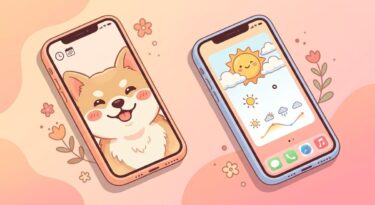
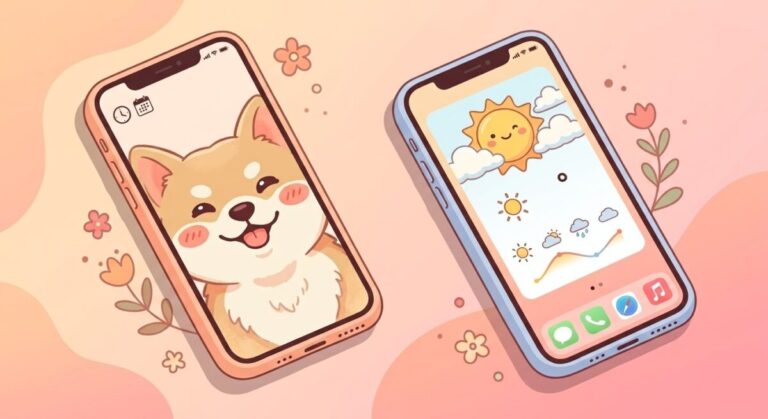
iOS 27では、この長年の不満がようやく解消されました。時計を極小サイズにして日付の横へ寄せられるようになり、写真を主役にしたロック画面が作れます。
この記事では、時計の極小化に加えて、同じくiOS 27で追加された特大ウィジェットと、Liquid Glassの透明度調整もまとめて紹介します。ロック画面とホーム画面をiOS 27仕様に作り直すなら、この3つを押さえれば十分です。
1. 時計を極小化して日付の横に移動する
できるようになったこと
これまで時計のサイズは、フォントの太さや色は変えられても、大きさそのものは数段階しか選べませんでした。iOS 27では極小サイズが選べるようになり、位置も日付の横などに移動できます。
被写体の顔がちょうど時計の位置に来る縦写真でも、時計を避けて配置できるので、壁紙選びの自由度が一気に上がります。
設定手順
- ロック画面を長押しして「カスタマイズ」をタップ
- ロック画面を選び、時計をタップ
- 「フォントとカラー」の右に追加された「最小化」ボタンをタップ
- 時計が上部の日付ウィジェットと統合され、壁紙を隠さない配置になる
- 「完了」で保存
使いどころ
ペットや家族の写真を壁紙にしている人には、これだけでアップデートの価値があります。一方で時計が小さくなる分、時刻の視認性は確実に落ちます。通勤中にチラ見で時間を確認することが多い人は、壁紙を「顔が中央に来ない写真」に変える方が実用的かもしれません。
2. 特大ウィジェットで1ページを丸ごと使う
できるようになったこと
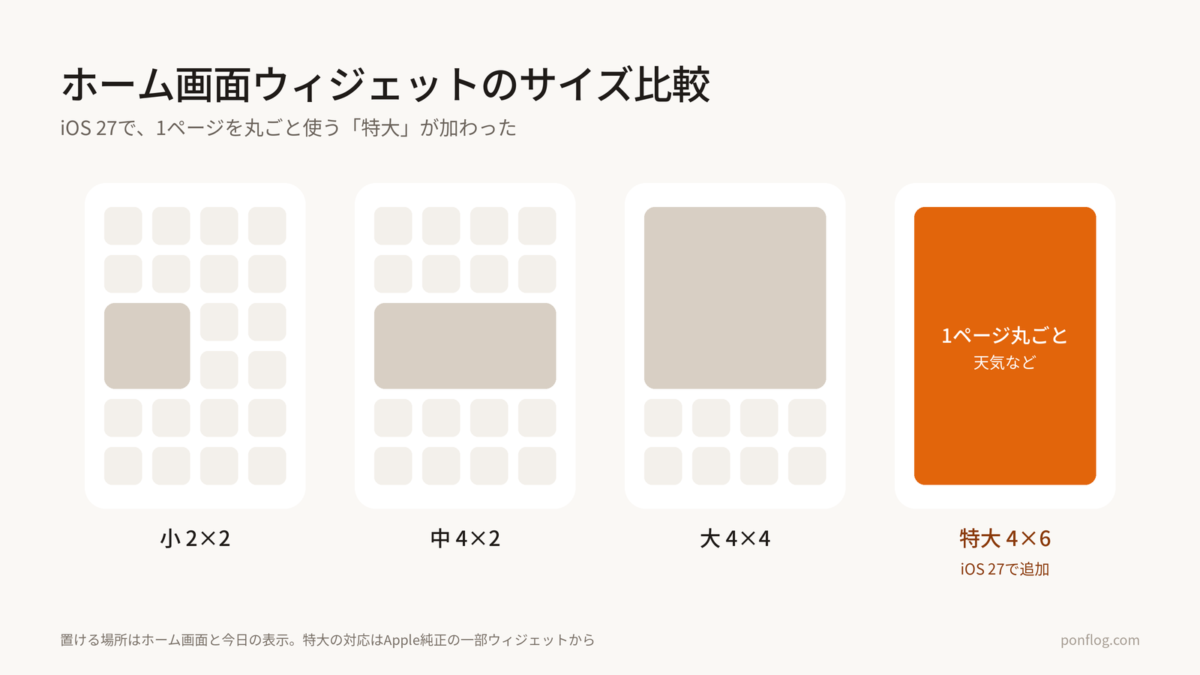
ホーム画面に、1ページを丸ごと埋める4×6の特大サイズのウィジェットを配置できるようになりました。従来は小(2×2)・中(4×2)・大(4×4)の3種類で、大でもアイコン2行分の隙間ができていましたが、特大ならページ全体を使えます。ホーム画面と「今日の表示」に配置できます。
リリース時点ではApple純正の一部ウィジェット(天気、カレンダーなど)のみ対応で、サードパーティ製アプリはアップデート待ちです。
おすすめの使い方
- 2ページ目を丸ごとカレンダーにして、スワイプ1回で今週の予定を確認する
- 天気ウィジェットで、時間ごとの雨予報を出勤前にひと目で見る
「アプリを開くまでもないけど、毎日見る情報」を1ページに割り当てると、通知の確認やアプリの起動が減ります。
設定手順
- ホーム画面を長押しして編集モードへ
- 「+」からウィジェットを追加
- 天気またはカレンダーを選び、サイズを一番右までスワイプして特大を選ぶ
- 空きページに配置
3. Liquid Glassの透明度を調整して見やすくする
iOS 26から導入されたLiquid Glass(すりガラス調のUI)は、写真によっては文字やアイコンが見づらくなる問題がありました。
iOS 27では「設定」→「外観」から、すりガラスの透明度を調整できるようになりました。アプリアイコン周りの過剰な光の反射も抑えられ、視認性が改善しています。
明るい写真を壁紙にしている人は、透明度を下げる方向に調整すると、アイコン名が読みやすくなります。
4. 補足:横向き専用UIに対応したアプリ
ロック画面とは少しずれますが、iOS 27では「ミュージック」「ヘルスケア」「リマインダー」などが、iPhoneを横向きにしたときの専用UIに対応しました。デスクでスタンドに立てて使っている人は、こちらも触ってみると発見があります。
まとめ
- 時計の極小化と移動で、写真を主役にしたロック画面が作れる
- 特大ウィジェットは「毎日見る情報」を1ページに割り当てる使い方が便利
- Liquid Glassの透明度調整で、明るい壁紙でも文字が読みやすくなる
ロック画面のカスタマイズは、対応機種の縛りがなくiPhone 11以降なら全部使えます。アップデートしたら、まず時計のサイズから触ってみてください。
iOS 27のあわせて読みたい記事
- iOS 27で共有アルバムの「容量無制限の裏技」は終了|オーナーのiCloud容量を消費する新仕様と対策
- Wallet会員証一括登録で財布がさらに薄くなる|iOS 27×Secridミニ財布で持ち物を減らす