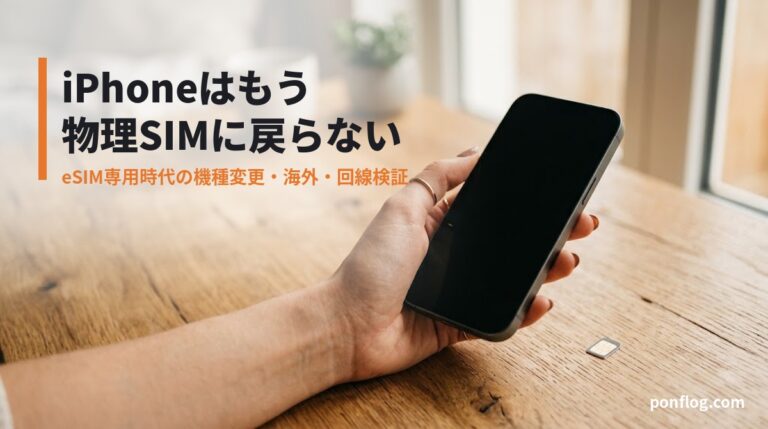
iPhone 18 Pro、iPhone Air、そしてiPhone Duo。2026年9月に発表されたiPhoneは、日本向けも含めて全モデルが物理SIMスロットを持ちません。
すでにiPhone 17シリーズで日本向けもeSIM専用になっていたので「今さら」ではあるのですが、Proの最上位まで例外なく揃ったことで、iPhoneは物理SIMに戻らないことが確定しました。
私は現場でネットワークエンジニア(以下、NE)をしていて、物理SIMを差し替えて回線を切り分ける、という作業を仕事でやってきた側の人間です。その視点から、eSIM専用iPhoneを日常で運用するときの落とし穴と、「じゃあどうするか」を整理します。
先に一つ言っておくと、eSIMのハードルは人によってまったく違います。スマホで手続きを完結させるのが当たり前の世代には大した話ではない。一方で、「SIMカードが入っていないのにどうして電話ができるのか」から始まる世代には、目に見えないぶん本当にわかりにくい。この記事は前者向けに書きつつ、後者をどう支えるかも途中で触れます。
まず知っておくべきeSIMの前提
iPhoneのeSIMでできること
- iPhone XS/XR以降がeSIM対応。iPhone 13以降はeSIM同士のデュアルSIM(2回線同時待ち受け)が可能
- 保存できるプロファイルは複数。ただし同時にアクティブにできるのは2回線まで
- 開通はオンライン完結。契約から数分〜数時間で使える
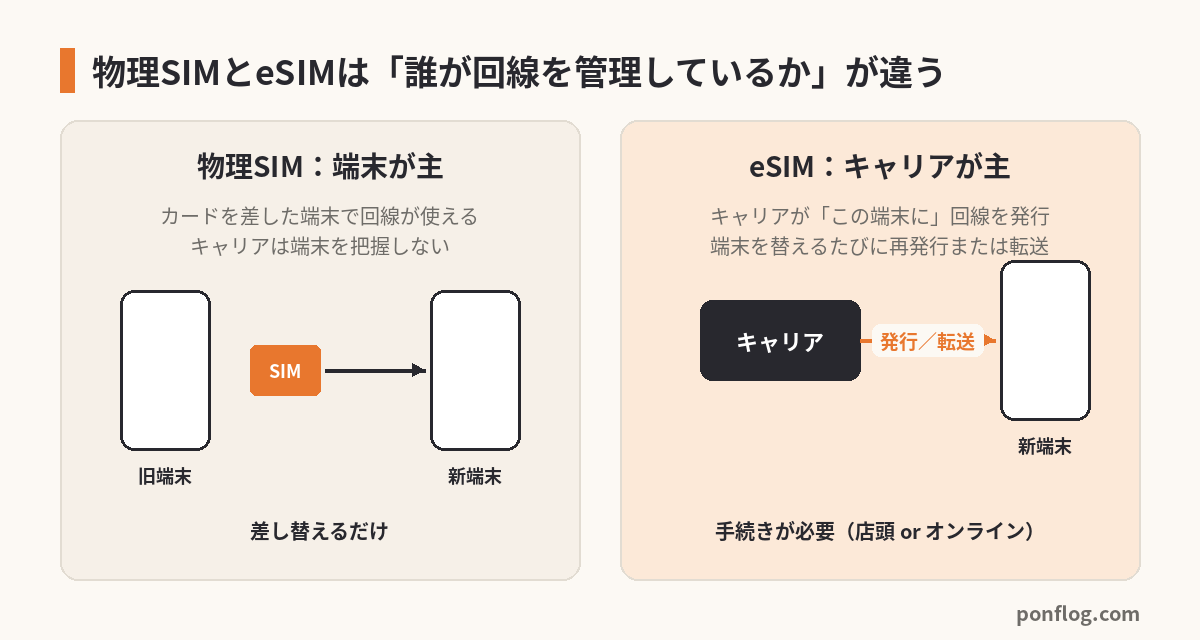
物理SIMと決定的に違うところ
物理SIMは「カードを抜いて別の端末に差せば、その端末で回線が使える」。キャリアは端末を管理していませんでした。
eSIMは「キャリアがこの端末にこの回線を発行する」という関係です。端末を替えるたびに、キャリア側で再発行または転送の手続きが要ります。SIMをどの端末に入れるかをキャリアが把握する時代に戻った、と考えると理解が早い。
この違いが、後述するほぼすべての落とし穴の原因です。
機種変更の落とし穴と正解手順
落とし穴1:先に新iPhoneの初期設定を終えてしまう
一番多い失敗です。eSIMクイック転送(旧iPhoneから新iPhoneへ端末上で回線を移す機能)は、新iPhoneの初期設定「こんにちは」画面から始めるクイックスタートの流れで実行するのが最も確実です。
先に初期設定を済ませてしまった場合、あとから「設定 → モバイル通信 → モバイル通信を設定(追加)」で転送できることもありますが、キャリアによって挙動が違います。迷ったら新iPhoneを初期化して最初からやり直したほうが早い。
落とし穴2:格安SIM(MVNO)はクイック転送に対応していない
これは本当に注意してください。eSIMクイック転送はキャリア側のシステム対応が必要で、2026年時点で対応しているのは大手キャリアとそのサブブランド、MVNOではJ:COM MOBILEとBIGLOBEモバイル(au回線)程度です。IIJmio、mineoなど多くのMVNOは非対応。
非対応のMVNOでは、マイページからeSIM再発行を申し込み、新iPhoneでQRコードを読む、という手順になります。再発行に手数料がかかる事業者もあるので、機種変更の前に自分のMVNOの手順と料金を確認しておく。
落とし穴3:Android → iPhoneはeSIM転送できない(ほぼ)
iOSの設定画面には「Androidから転送」という項目がありますが、日本で対応しているのは2026年時点でau/UQ mobileのみ。それ以外はキャリアでの再発行が必須です。
落とし穴4:発売日にキャリアのeSIM発行が詰まる
2025年9月のiPhone 17発売時、ドコモはeSIMの申し込みとiPhone 17シリーズの販売を一時停止しました。発売日に手続きが集中し、eSIM発行システムが追いつかなかったからです。
物理SIMなら「カードを差し替えれば終わり」だったものが、eSIMではキャリアのシステムが健全であることが前提になる。発売日当日に機種変更する人は、旧iPhoneを初期化せずに手元に残しておく。これは強くおすすめします。
落とし穴5:eSIM設定中はモバイル通信が切れる
プロファイルのダウンロードにはネット接続が必要で、その間モバイル通信は使えません。安定したWi-Fiのある場所でやる。外出先の駅ホームでやってはいけない作業です。
落とし穴6:SIMロック
2021年10月より前に購入したiPhoneにはSIMロックがかかっている場合があります。旧iPhoneがロック解除済みか、事前に確認を。
正解手順(iPhone → iPhone、大手キャリア)
- 両方のiPhoneをiOS最新にアップデート
- 両方のBluetoothをオン、同じApple Accountでサインイン、2ファクタ認証オン
- 旧iPhoneにパスコードが設定されていることを確認
- 安定したWi-Fi環境で、新iPhoneの初期設定「こんにちは」画面からクイックスタートを開始
- 「電話番号を転送」の案内で旧iPhone側で認証
- 転送完了後、新iPhoneで通話とモバイルデータの疎通を確認してから、旧iPhoneを初期化
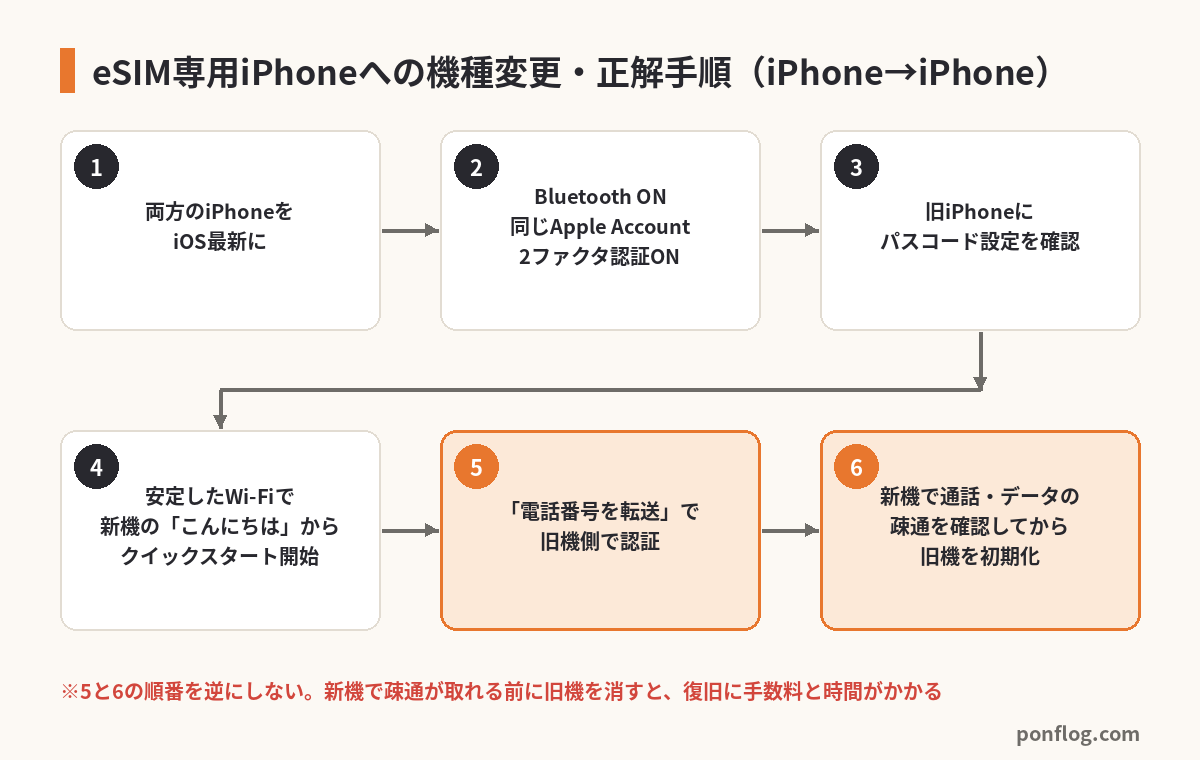
5と6の順番を逆にしないこと。ここだけ守れば、ほとんどの事故は防げます。
再発行の手数料(2026年時点)
| 事業者 | オンライン | 店頭 |
|---|---|---|
| ドコモ | 無料 | 4,950円 |
| au / UQ mobile | 無料(当面) | 3,850円 |
| ソフトバンク / ワイモバイル | 無料(端末購入を伴う機種変更は1,100円) | 4,950円 |
| 楽天モバイル | 無料(オンラインのみ) | ― |
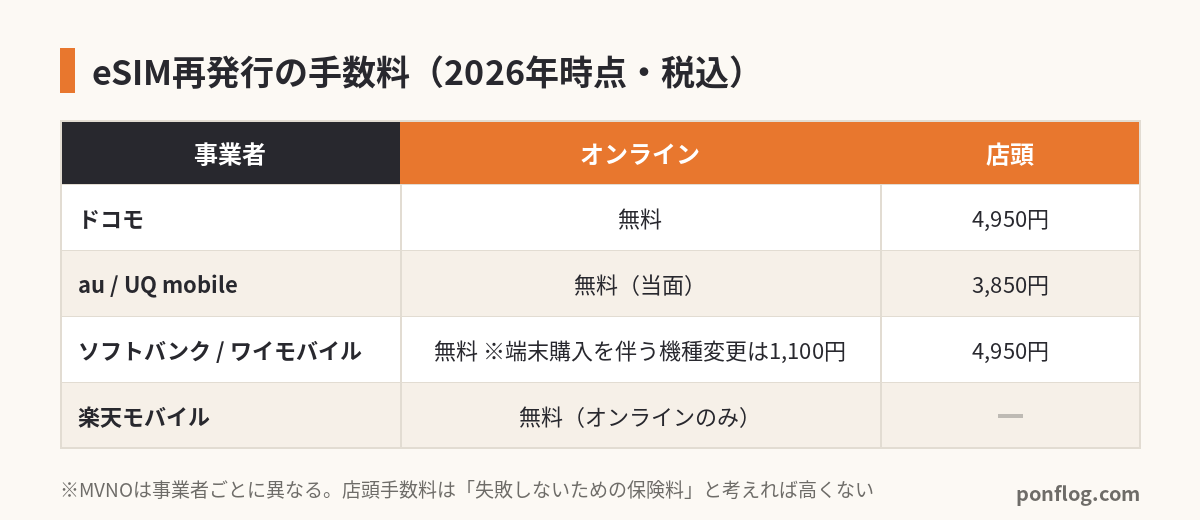
MVNOは事業者ごとに異なるので、契約先の公式ページで確認してください。いずれにせよオンライン手続きが圧倒的に有利です。
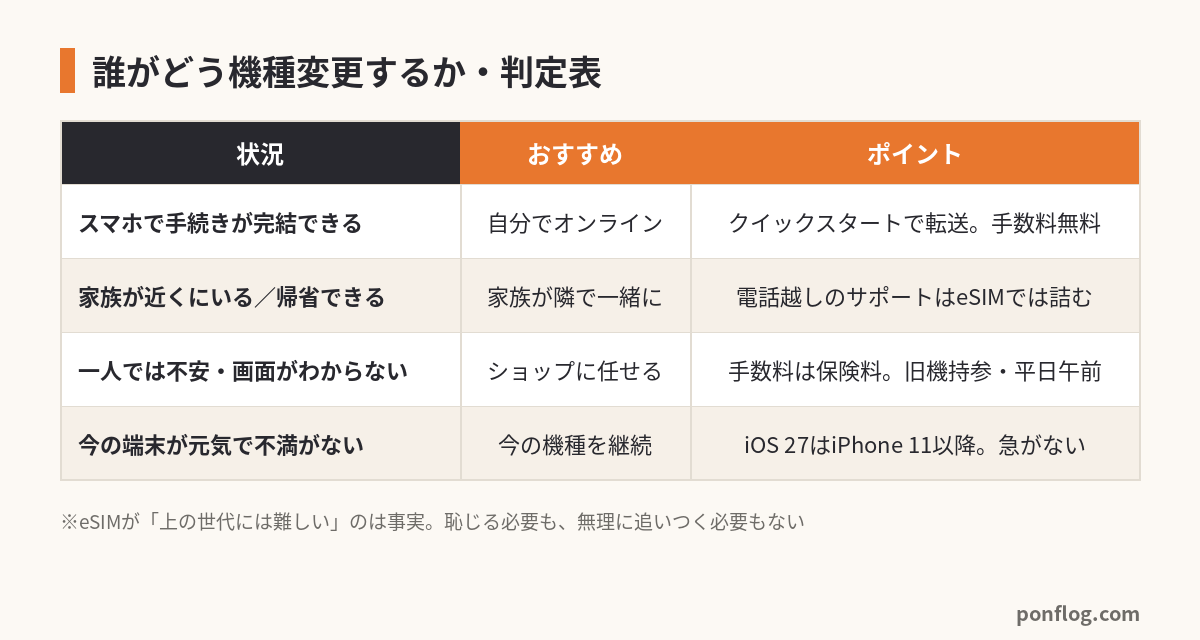
年齢が上の家族には「ショップに任せる」が正解でいい
ここまで読んで「自分は大丈夫だけど、親はどうするんだ」と思った人は多いはずです。
正直に言います。eSIMは、スマホの画面だけで手続きが完結することが便利さの源泉で、それは裏を返せば画面の中で何が起きているか想像できない人には、物理SIMよりはるかに難しいということです。SIMカードなら「この小さいカードを新しい端末に移す」と目で見て理解できた。eSIMにはその手がかりがありません。
だから、年齢が上の家族の機種変更は、無理にオンラインでやらせなくていい。
ショップは対応してくれる
ドコモ、au、ソフトバンクの店頭では、eSIMの発行・再発行から新端末での設定まで、スタッフが対応してくれます。上の表のとおり店頭手数料は3,850〜4,950円かかりますが、これは「失敗して通信できない数日間」や「電話で家族がリモートサポートする数時間」に対する保険料だと思えば安い。
ただし、店頭でも待ち時間はかかります。発売直後の週末は避け、平日の午前中に予約を入れて行く。そして旧iPhoneは必ず持参する。クイック転送で済めば、それが一番早い。
家族がやってあげるなら「隣で一緒に」
離れて暮らす親の機種変更を電話でサポートするのは、eSIMではほぼ無理です。「今、画面に何て出てる?」のやり取りで、途中でモバイル通信が切れて電話も切れる、という詰みが現実に起きます。
帰省のタイミングに合わせて、隣に座って一緒にやる。それができないなら、ショップに行ってもらう。この二択で考えたほうが、お互いに消耗しません。
「今の機種をそのまま使う」も立派な選択
そもそも、物理SIMで動いているiPhone 16以前の端末が元気なら、急いでeSIM専用機に替える必要はありません。iOS 27はiPhone 11以降に降ってきます。セキュリティアップデートが続いている限り、「使い慣れた端末を使い続ける」は年齢が上の人にとって最も安全な運用です。
eSIMが「若い人には簡単、上の世代には難しい」のは事実で、それを恥じる必要も、無理に追いつく必要もない。周りが手順を知っていて、ショップという逃げ道があることを伝えておけば十分です。
海外で使う:現地SIMは「買う」から「ダウンロードする」へ
物理SIM時代は、空港で現地SIMを買って差す、が定番でした。eSIM専用機ではそれができません。
代わりに、旅行用eSIM(渡航前にアプリで購入し、現地到着後に有効化)が主流になっています。到着した瞬間からつながるので、慣れるとこちらのほうが楽です。
注意点は2つ。
- 渡航前に日本でダウンロードしておく。現地でダウンロードしようとして、その現地回線がないから落とせない、という詰みが起きます
- 日本の回線はオフにしない。iPhoneはデュアルSIMなので、日本の番号で待ち受けしたまま、データ通信だけ現地eSIMに切り替える設定にする。SMS認証が届かなくなる事故を防げます
現地で物理SIMを買う派だった人ほど、この運用に頭を切り替える必要があります。
サブ回線:eSIMは「障害対策」の道具でもある
ここはNEとして一番強調したいところです。
2022年のKDDI大規模障害のとき、au一本だった人は丸2日近く通信できませんでした。通信障害は「起きるもの」として設計するのがネットワークの基本で、それは個人のスマホでも同じです。
iPhoneはeSIM 2回線を同時待ち受けできます。メイン回線と別キャリアのeSIMを1回線入れておけば、片方が落ちても通信は続く。これは物理SIM時代より明らかに楽になった点です。
基本料ゼロ円から持てるサブ回線(povo2.0など)をeSIMで入れておき、普段は使わず、障害時だけデータをトッピングする。月数百円以下で冗長化できるなら、やらない理由がありません。
NEの本題:物理SIM前提の回線検証はどうするか
仕事で物理SIMを差し替えて回線を切り分けていた人は、iPhoneではそれができなくなりました。私もその一人です。
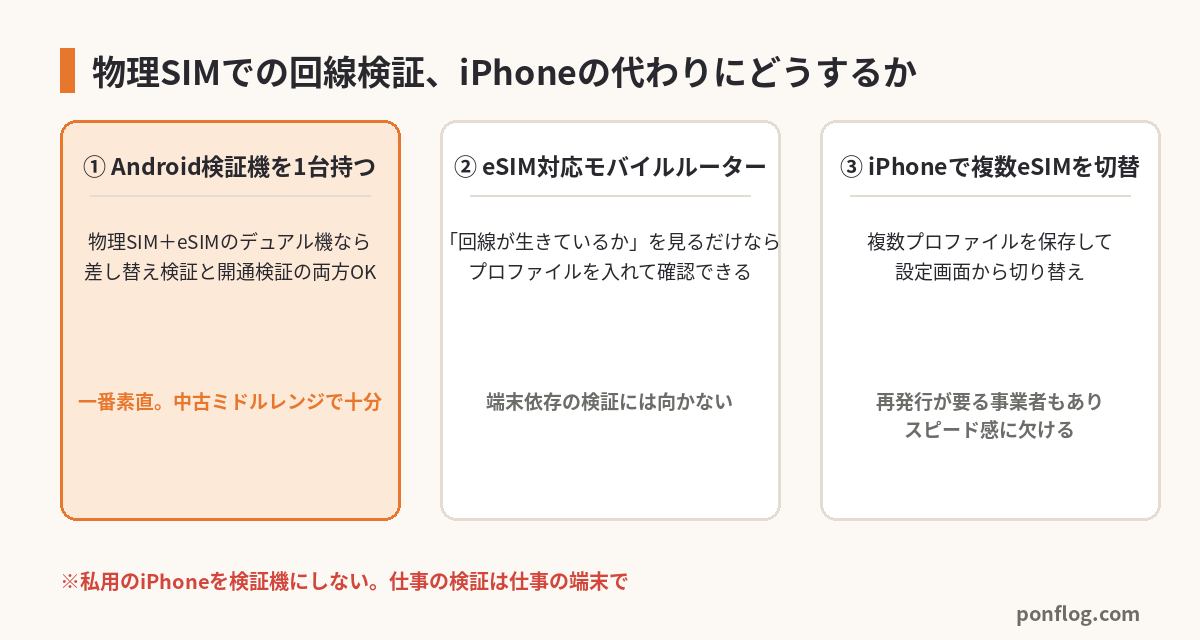
結論から言うと、iPhoneを検証機にするのをやめる。これが一番素直です。
選択肢1:物理SIMスロットのあるAndroid検証機を1台持つ
検証用途なら中古のミドルレンジで十分。物理SIM+eSIMのデュアル構成にしておくと、「物理SIMを差し替える検証」と「eSIMで開通させる検証」の両方をこなせます。私はこれにしました。
選択肢2:eSIM対応のモバイルルーターや検証用端末
キャリア検証で「この端末で通信が通るか」ではなく「この回線が生きているか」を見たいだけなら、eSIM対応のモバイルルーターにプロファイルを入れる手もあります。
選択肢3:iPhone側で複数eSIMを切り替える
iPhoneには複数のeSIMプロファイルを保存でき、切り替えは設定画面から可能です。ただし、切り替えのたびに再発行が要る事業者もあり、検証のスピード感には向きません。「たまに確認する」程度ならこれで足ります。
やってはいけないこと
私用のiPhoneを検証機にしないこと。検証中のプロファイル操作でメイン回線が巻き込まれると、復旧に手数料と時間がかかります。仕事の検証は仕事の端末で。物理SIM時代に曖昧にできていた線が、eSIMでははっきり引かれたと思っておいたほうがいい。
まとめ
- iPhoneは今後、物理SIMに戻らない。eSIM前提で運用を組み直す
- 機種変更は「クイックスタートで転送 → 新機で疎通確認 → 旧機を初期化」の順番を守る
- MVNOはクイック転送に非対応のことが多い。事前に再発行手順と料金を確認
- 発売日当日は旧iPhoneを消さずに残す。キャリア側が詰まることがある
- 海外は旅行用eSIMを渡航前にダウンロード。日本回線は待ち受けのまま残す
- eSIM 2回線同時待ち受けを使って、別キャリアのサブ回線で障害対策
- 物理SIMでの回線検証は、iPhoneではなくAndroid検証機に切り出す
- 年齢が上の家族はショップに任せていい。店頭手数料は「失敗しないための保険料」
eSIMは「面倒になった」のではなく、「手順を知っていれば物理SIMより楽」な技術です。ただし手順を知らないまま発売日に突っ込むと、確実に痛い目を見ます。この記事を機種変更の前に一度読み返してもらえれば十分です。