
iPhone 15 Proを買ったとき、「アクションボタン」に少しワクワクしませんでしたか。
そして今、そのボタンは何に割り当てられているでしょうか。「消音モードのまま一度も触っていない」という人、かなり多いはずです。私自身、つい最近までそうでした。
この記事では、そのアクションボタンを「AIアシスタントの起動ボタン」に変える設定を紹介します。長押し一発でGoogleのGemini Liveが立ち上がり、そのまま音声で会話できる状態になります。しかもショートカットの自作は不要、設定アプリだけで完結する3ステップです。
ネットワークエンジニア(以下、NE)として現場で実際に使ってみた検証結果(ロック画面からの起動速度、誤爆の有無)も含めてお伝えします。
Gemini Liveとは?対応するiPhoneは?
Gemini Liveは、Googleの生成AI「Gemini」とリアルタイムで音声会話できる機能です。テキスト入力は不要で、話しかけるだけで自然な会話形式のやり取りができます。日本語に対応しており、無料アカウントでも利用できます。
一方のアクションボタンは、以下のiPhoneに搭載されています。
- iPhone 15 Pro / 15 Pro Max(初搭載)
- iPhone 16シリーズ全モデル(16e含む)
- iPhone 17シリーズ全モデル
ここ2〜3年でiPhoneを買った人の多くが対象です。それでは設定していきます。
設定は3ステップ。ショートカットの自作は不要
ネットで検索すると「ショートカットアプリでGemini起動のショートカットを作って割り当てる」という手順がよく出てきます。実はその作業は不要です。Geminiアプリをインストール済みなら、設定アプリだけで完結します。
手順1:設定アプリで「アクションボタン」を開く
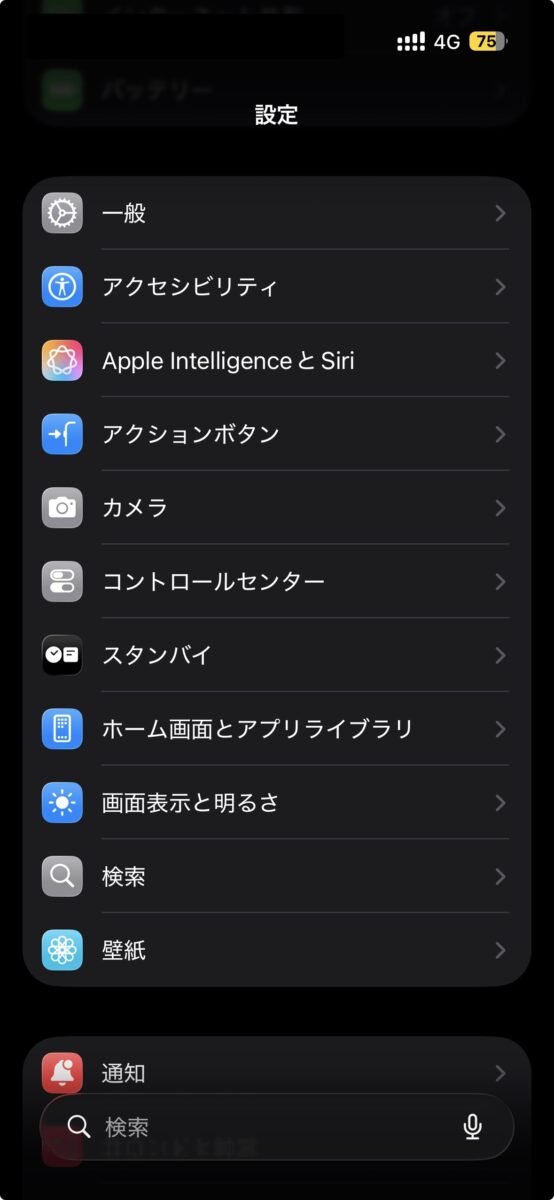
設定アプリを開き、「アクションボタン」をタップします。「一般」の中ではなく、設定のトップ階層にあります。
手順2:「ショートカット」を選び、Geminiのアクションを選択
左右にスワイプして「ショートカット」の画面まで移動し、下部の選択ボタンをタップします。アプリ一覧からGeminiを選ぶと、Geminiアプリが提供するアクションが並びます。
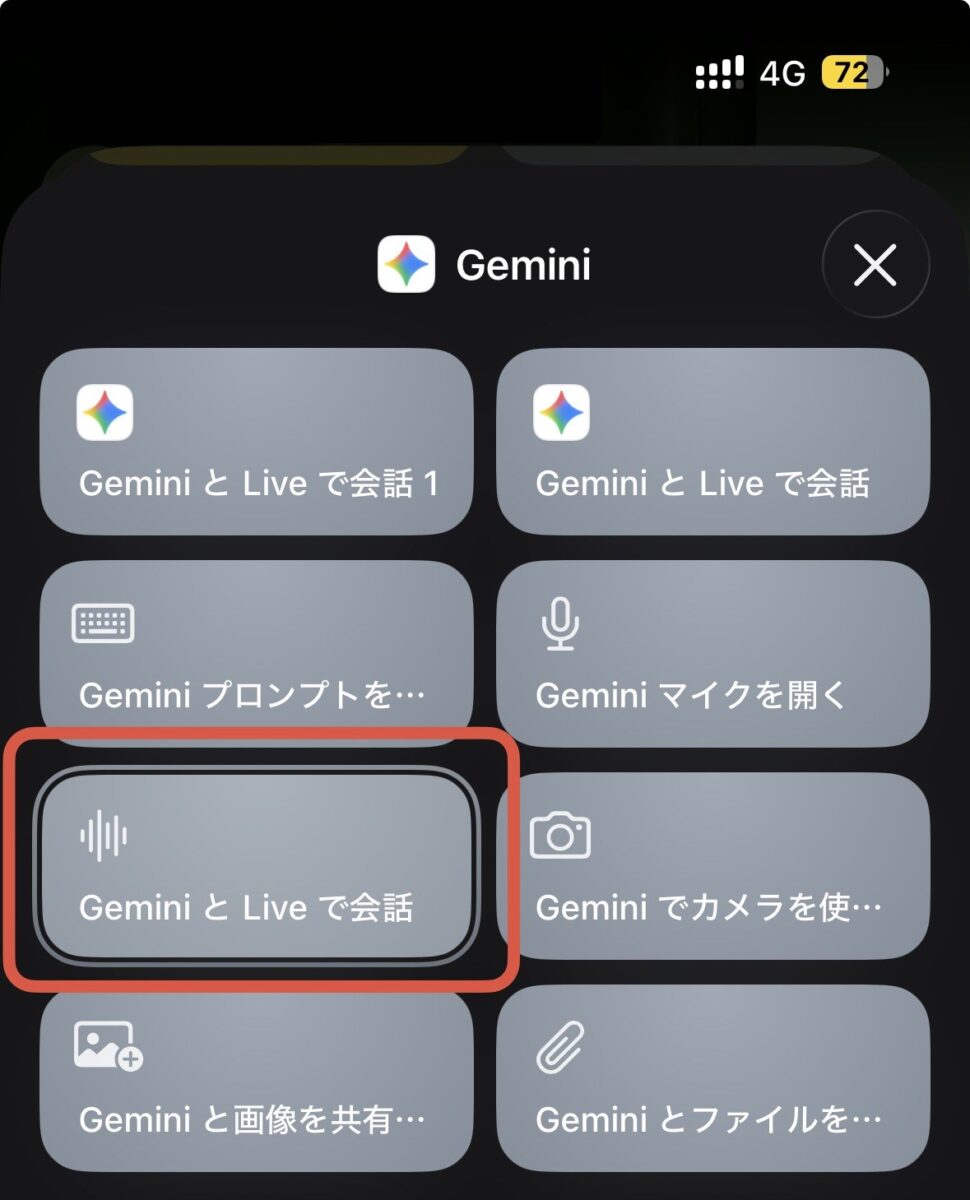
この中から、波形アイコンの「Gemini と Live で会話」を選びます。よく似た名前で「Gemini マイクを開く」(音声入力でテキストチャット)もあるので、間違えないよう注意してください。会話形式で使いたいならLiveのほうです。
手順3:割り当てを確認して完了
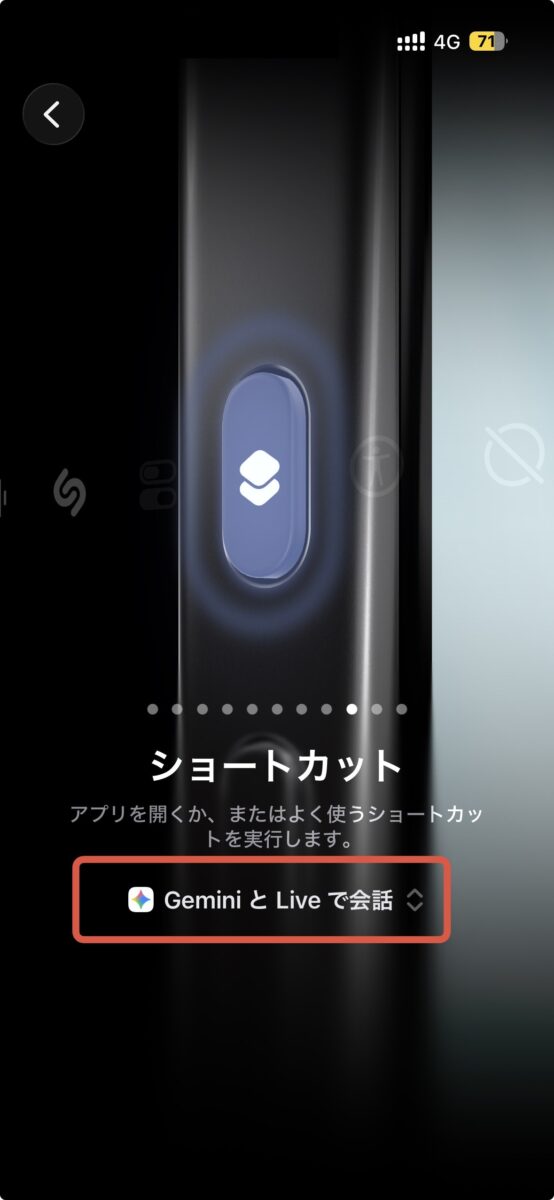
選択後、アクションボタンの画面に「Gemini と Live で会話」と表示されていれば設定完了です。本体側面のアクションボタンを長押しして、Gemini Liveが起動することを確認しましょう。
実機検証:ロック画面からの起動速度と「誤爆」
設定はできても、実用に耐えるかは別問題です。気になる2点を実機(iPhone 15 Pro)で検証しました。
ロック画面からでも即起動する
ロック状態でアクションボタンを長押しすると、Face IDの認証と並行してGemini Liveが起動します。「認証を待ってから起動」ではなく、顔を向けていればほぼワンアクションで会話開始できる体感です。ポケットから出しながら長押しし、取り出した時にはもう聞ける状態、という流れが実現します。
なお、サードパーティアプリの起動である以上、認証そのものは必要です。マスク着用時などFace IDが通らない状況ではパスコード入力を求められます。
カバンの中での誤爆はない
「勝手にボタンが押されてGeminiが起動しないか」も気になるところですが、アクションボタンはクリック感のあるかなり硬いボタンで、長押ししないと反応しません。カバンやポケットの中で意図せず起動することは、実使用でまず起きないと考えていいでしょう。
カスタマイズしたい人はショートカット経由もあり
基本は上記の直接割り当てで十分ですが、ショートカットアプリで自作ショートカットを組んでから割り当てる方法もあります。この方式のメリットはカスタマイズ性です。
- 起動前に確認ダイアログを挟む
- Wi-Fi接続時とモバイル回線時で動作を分ける
- Gemini起動と同時に別の処理(消音解除など)を実行する
といった組み合わせが可能になります。ただし単純にGemini Liveを起動するだけなら、直接割り当てのほうが手順も少なく動作もシンプルです。
無料で済ませたいならデフォルトのChatGPT連携もある
ここまでGeminiの設定を紹介してきましたが、フェアに書いておくと、iPhoneには最初からChatGPTが組み込まれています。
Apple Intelligence対応機種(iPhone 15 Pro以降)では、Siriが答えられない質問をChatGPTへ引き継ぐ連携機能が使えます。この機能はChatGPTのアカウント作成すら不要で、無料です。「とりあえずAIを試したい」だけなら、設定アプリでこの連携をオンにするだけで十分成立します。
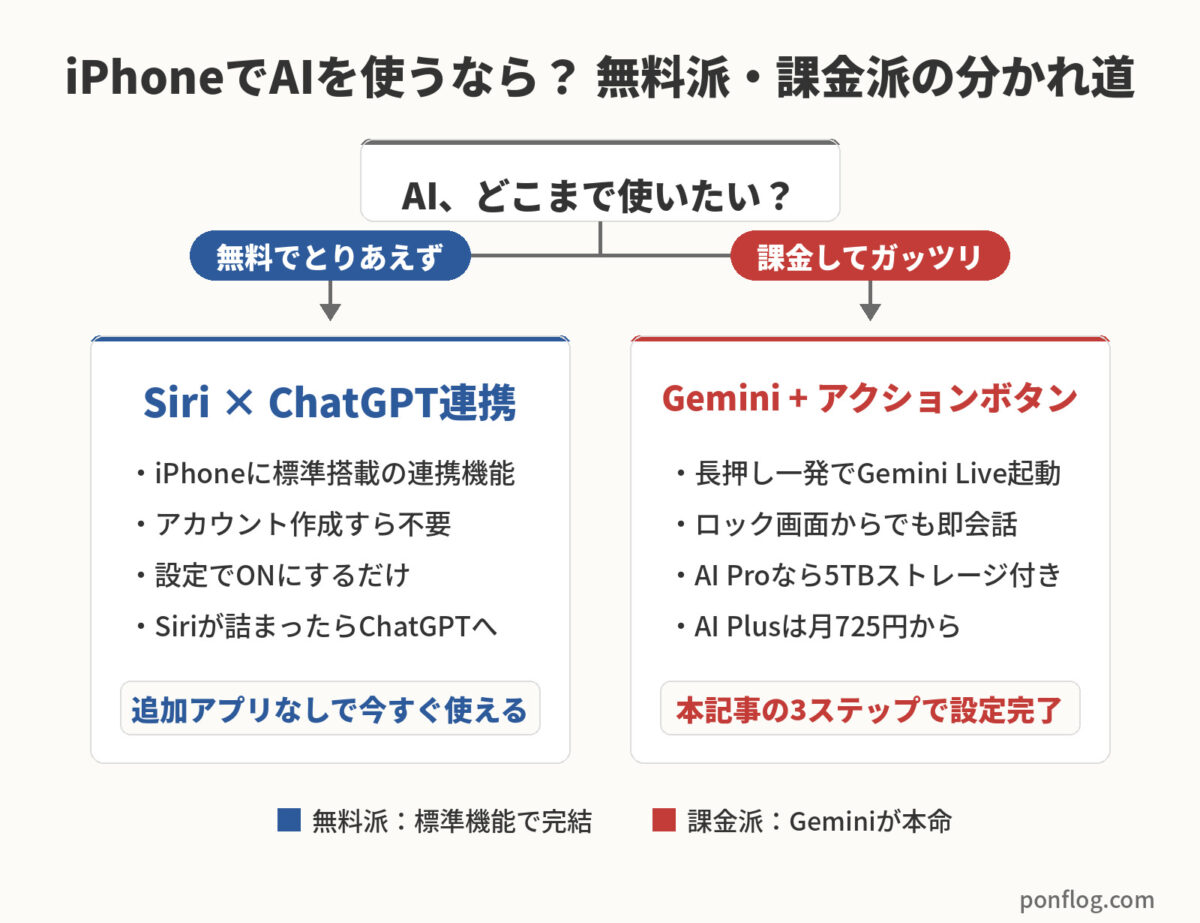
その上で私がGemini+アクションボタンの構成を選んでいる理由はシンプルで、どうせ課金するならGeminiの特典が大きいからです。Google AI Proには5TBストレージなどの実用特典が付き、値下げされたAI Plusなら月725円から始められます。このあたりの比較は別記事で詳しく書いています。
使い道が決まってない人のAIはGemini一択。月725円に値下げされた今が始めどき
整理すると、無料派はSiri×ChatGPT連携をオンにするだけでOK、課金派はGemini+アクションボタンで本記事の設定、という使い分けです。
ネットワークエンジニアの現場でどう使えるか
最後に、NEとしての実務ユースケースを3つ挙げておきます。
①移動中のコマンド確認。客先への移動中、「FortiGateでポリシールートの優先順位はどうなっていたか」のような確認をハンズフリーで済ませられます。歩きスマホでの検索より安全で速い。
②障害対応中の並行調査。コンソールに向かって手を動かしながら、エラーメッセージの意味や切り分けの観点を音声で聞ける。画面を切り替えずに済むのは思った以上に快適です。
③設計の壁打ち。選択肢で迷ったとき、通勤中に音声で整理する使い方。会話形式なので「他には?」「デメリットは?」と掘り下げやすいのがLiveの強みです。
もちろん回答の正確性は保証されないので、コンフィグ投入前の裏取りは必須です。あくまで「一次調査の高速化」ツールとして使うのが現実的です。
まとめ:眠っているボタンをAIの入り口に
設定はわずか3ステップ、所要時間は1分もかかりません。
- 設定→アクションボタンを開く
- 「ショートカット」からGeminiを選択
- 「Gemini と Live で会話」を割り当てて完了
消音モードのまま眠っていたボタンが、長押し一発でAIと話せる入り口に変わります。アクションボタン搭載のiPhoneを持っているなら、試す価値はあります。