
ネットワークエンジニアの仕事は地味に複雑だ。ACLのレビュー、障害ログの解析、OSPFのトラブルシューティング、CCNAの勉強。どれも専門知識が必要で、毎回ゼロから考えるのは時間がかかる。
でも最近、こういった作業にLLM(大規模言語モデル)を使うと、驚くほど効率が上がることがわかってきた。ChatGPT、Gemini、Claude。無料版でも、ネットワークエンジニアの実務に十分使えるレベルに達している。
この記事では、コピペで今すぐ試せるプロンプトを使って、実際にどこまでLLMが使えるかを体感してもらう。セキュリティの注意点から、ACLレビュー・config差分要約・syslog分析・CCNA学習まで、ネットワークエンジニアのリアルな業務に沿ったハンズオン形式で解説する。
まず最初に確認。LLMに何を入力して良いか
ハンズオンに入る前に、必ずここを読んでほしい。LLMへの入力には、セキュリティ上の判断が必要だ。
ChatGPTやGeminiに入力したデータは、サービス改善のために使われる可能性がある。社外秘情報・顧客情報・パスワードを含むconfigは絶対に入力してはいけない。
ただし、だからといってLLMが使えないわけではない。以下の判断基準を持っておけば、今すぐ安全に使い始められる。
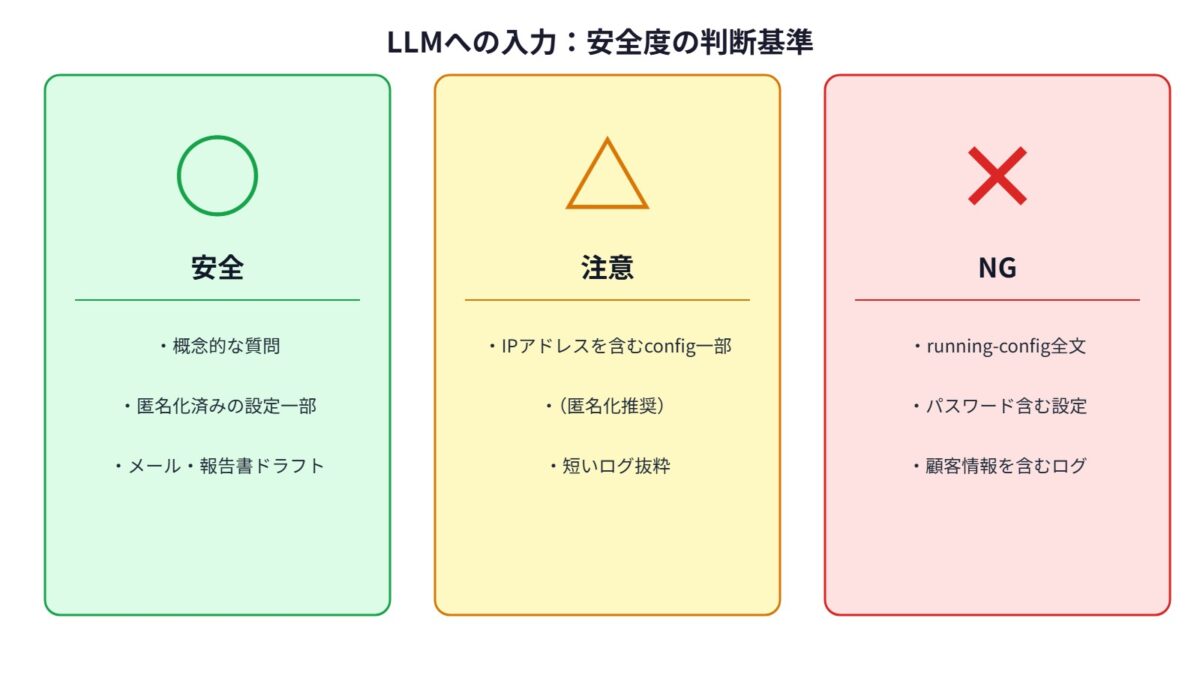
この記事のハンズオンで使うconfigやsyslogのサンプルは、すべて架空のデータだ。そのままコピペして試してほしい。
使うツールの準備
以下の3つのどれでもOK。すべて無料版で試せる。アカウント登録だけしておこう。
- ChatGPT(chat.openai.com)── GPT-4oが無料で使える。回数制限あり
- Gemini(gemini.google.com)── Googleアカウントがあれば即使える
- Claude(claude.ai)── 登録するだけで無料版が使える
無料版でも十分すぎるほど使える。ただし、データ量が多い場合は有料版の方が精度が高い。その違いはセクション8で詳しく解説する。
ハンズオン① ACLのレビューを依頼する
ACL(アクセスコントロールリスト)のレビューは、LLMが最も得意とする作業のひとつだ。以下のサンプルACLをコピペして、LLMにレビューさせてみよう。
サンプルACL設定:
ip access-list extended OUTSIDE-IN
 permit tcp any host 192.168.1.100 eq 80
 permit tcp any host 192.168.1.100 eq 443
 permit tcp any host 192.168.1.100 eq 22
 permit icmp any any
 permit udp any any eq 53
 permit ip any any
 deny ip any any log
コピペ用プロンプト:
以下のACL設定を確認してください。意図しないトラフィックが通過していないか、deny行に到達できないルールがないか確認してください。

ip access-list extended OUTSIDE-IN
 permit tcp any host 192.168.1.100 eq 80
 permit tcp any host 192.168.1.100 eq 443
 permit tcp any host 192.168.1.100 eq 22
 permit icmp any any
 permit udp any any eq 53
 permit ip any any
 deny ip any any log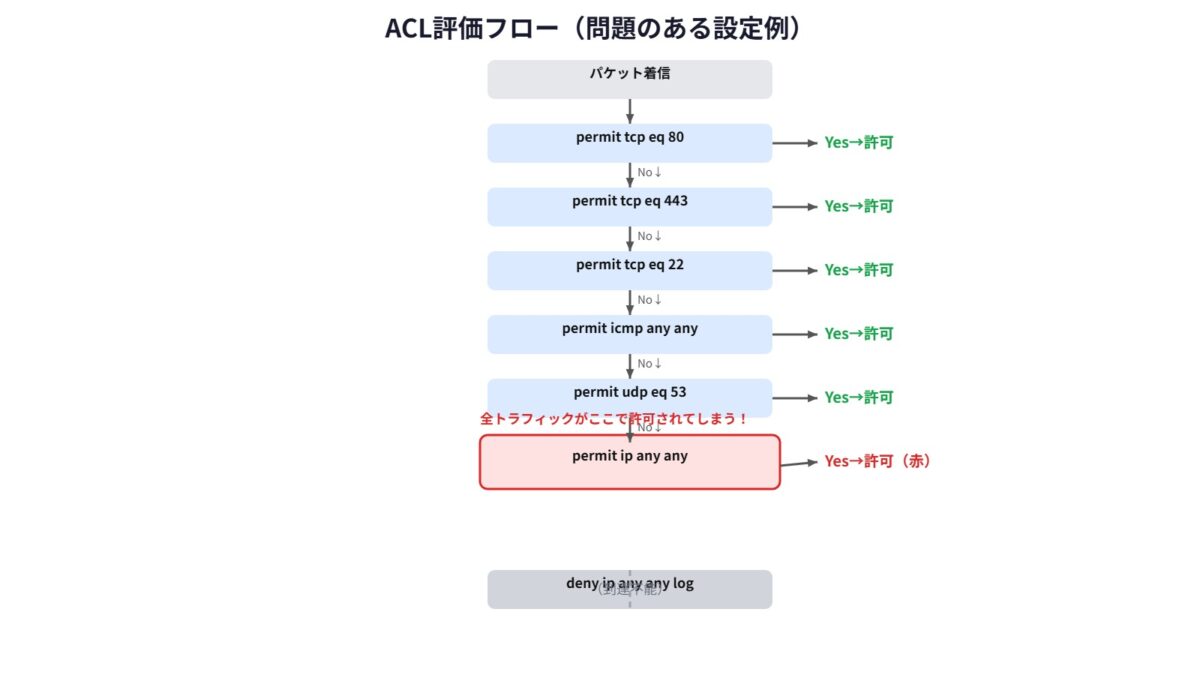
LLMはこのACLの問題点を正確に指摘できる。主な指摘内容:
- 最大の問題:
permit ip any anyがdeny ip any any logより前にある。ACLは上から順に評価されるため、deny行には到達しない(実質フィルタなし) permit icmp any anyが広すぎる。送信元・宛先を絞るべき- SSHの22番ポートが全許可になっている。送信元IPを制限すべき
ハンズオン② config差分の要約を依頼する
ルータやスイッチのconfig変更前後の差分を、LLMに読ませて要約させる使い方だ。変更内容の確認・レビュー・変更管理票の記述に使える。
サンプルconfig差分(OSPF設定の追加):
--- before.cfg
+++ after.cfg
@@ -10,6 +10,12 @@
 interface GigabitEthernet0/1
  ip address 10.0.1.1 255.255.255.0
  no shutdown
+!
+router ospf 1
+ router-id 10.0.1.1
+ network 10.0.1.0 0.0.0.255 area 0
+ network 10.0.2.0 0.0.0.255 area 0
+ passive-interface GigabitEthernet0/2
+!
 interface GigabitEthernet0/2
  ip address 10.0.2.1 255.255.255.0
  no shutdown
コピペ用プロンプト:
以下はCiscoルータのconfigの変更差分です。何が変更されたか、運用上の影響があるか日本語で要約してください。

--- before.cfg
+++ after.cfg
@@ -10,6 +10,12 @@
 interface GigabitEthernet0/1
  ip address 10.0.1.1 255.255.255.0
  no shutdown
+!
+router ospf 1
+ router-id 10.0.1.1
+ network 10.0.1.0 0.0.0.255 area 0
+ network 10.0.2.0 0.0.0.255 area 0
+ passive-interface GigabitEthernet0/2
+!
 interface GigabitEthernet0/2
  ip address 10.0.2.1 255.255.255.0
  no shutdown
LLMの回答例(このような内容が返ってくる):
「OSPF(プロセスID 1)が新たに追加されました。ルータIDは10.0.1.1、エリア0に10.0.1.0/24と10.0.2.0/24を広報します。GigabitEthernet0/2はpassive-interfaceに設定されており、このインターフェースからはOSPF Helloパケットが送出されません。運用上の影響:OSPFネイバーが確立されると経路情報の交換が始まります。passive-interfaceの設定により、Gi0/2側のネットワークは広報されますが、OSPF隣接関係は形成されません。」
ハンズオン③ syslogの障害分析を依頼する
障害発生時のsyslogを、LLMに貼り付けて解析させる使い方だ。何が起きたか、時系列でわかりやすく説明してくれる。
サンプルsyslog(リンクダウン→復旧の20秒間):
Apr  6 14:23:01: %LINK-3-UPDOWN: Interface GigabitEthernet0/1, changed state to down
Apr  6 14:23:01: %OSPF-5-ADJCHG: Process 1, Nbr 10.0.2.2 on GigabitEthernet0/1 from FULL to DOWN, Neighbor Down: Interface down or detached
Apr  6 14:23:02: %SPANTREE-2-PORTDIS: Port Gi0/1 of VLAN10 is disabled (STP)
Apr  6 14:23:05: %HSRP-6-STATECHANGE: GigabitEthernet0/0 Grp 1 state Standby -> Active
Apr  6 14:23:05: %OSPF-5-ADJCHG: Process 1, Nbr 10.0.2.2 on GigabitEthernet0/0 from FULL to DOWN, Neighbor Down: Interface down or detached
Apr  6 14:23:15: %LINK-3-UPDOWN: Interface GigabitEthernet0/1, changed state to up
Apr  6 14:23:15: %LINEPROTO-5-UPDOWN: Line protocol on Interface GigabitEthernet0/1, changed state to up
Apr  6 14:23:20: %OSPF-5-ADJCHG: Process 1, Nbr 10.0.2.2 on GigabitEthernet0/1 from LOADING to FULL, Loading Done
Apr  6 14:23:20: %OSPF-5-ADJCHG: Process 1, Nbr 10.0.2.2 on GigabitEthernet0/0 from LOADING to FULL, Loading Done
Apr  6 14:23:21: %HSRP-6-STATECHANGE: GigabitEthernet0/0 Grp 1 state Active -> Standby
コピペ用プロンプト:
以下はCiscoスイッチのsyslogです。障害の原因と影響範囲、復旧の経緯を時系列で説明してください。

Apr  6 14:23:01: %LINK-3-UPDOWN: Interface GigabitEthernet0/1, changed state to down
Apr  6 14:23:01: %OSPF-5-ADJCHG: Process 1, Nbr 10.0.2.2 on GigabitEthernet0/1 from FULL to DOWN
Apr  6 14:23:02: %SPANTREE-2-PORTDIS: Port Gi0/1 of VLAN10 is disabled (STP)
Apr  6 14:23:05: %HSRP-6-STATECHANGE: GigabitEthernet0/0 Grp 1 state Standby -> Active
Apr  6 14:23:15: %LINK-3-UPDOWN: Interface GigabitEthernet0/1, changed state to up
Apr  6 14:23:20: %OSPF-5-ADJCHG: Process 1, Nbr 10.0.2.2 on GigabitEthernet0/1 from LOADING to FULL
Apr  6 14:23:21: %HSRP-6-STATECHANGE: GigabitEthernet0/0 Grp 1 state Active -> Standby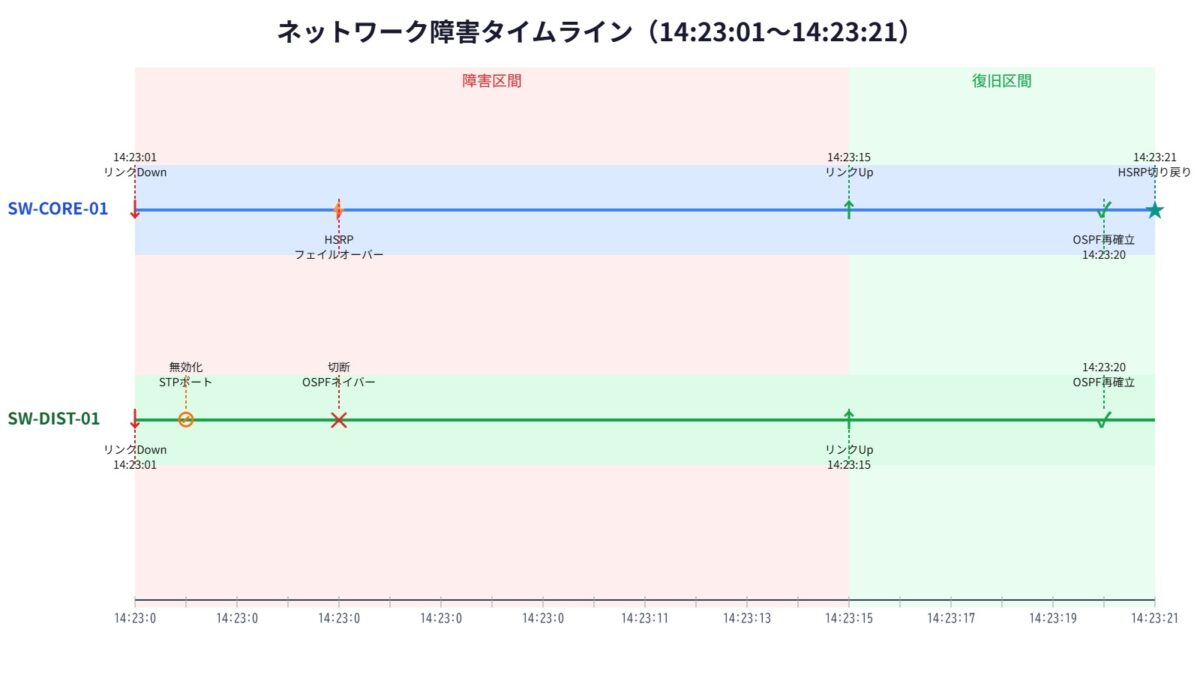
LLMの回答例:
「14:23:01にGi0/1がリンクダウンし、OSPFネイバーが切断されました。同時にSTPによりポートが無効化されます。14:23:05にHSRPがフェイルオーバーし、このルータがActive状態になりました。14:23:15にリンクが復旧し、20秒後にOSPFネイバーが再確立されてHSRPが元のStandby状態に戻っています。切り戻しまで約20秒かかっており、その間はHSRPによる経路でトラフィックが迂回していたと考えられます。」
ハンズオン④ CCNAの壁打ちに使う
LLMは学習の壁打ち相手としても優秀だ。特に「理解が怪しい概念を、自分の言葉で説明して確認する」という使い方が効果的。
コピペ用プロンプト:
OSPFでネイバーが確立しない場合の確認ポイントを、初心者にもわかるように具体的に教えてください。
よくあるミスと、show コマンドで確認する方法も合わせて教えてください。
このように「基礎概念の確認」「よくあるミス」「show コマンドとの対応」を一緒に聞くと、教科書より実践的な説明が返ってくる。さらに「自分はこう理解しているが、合ってるか確認して」というスタイルで使うと、理解の誤りを指摘してもらえる。
CCNA学習でLLMをうまく活用する方法は、以下の記事でも詳しく解説している。
【2026年最新】現役エンジニアが教えるCCNA合格ロードマップ|勉強法・参考書・学習サービスまとめ
【無料】CCNA想定問題集まとめ|現役エンジニアが作る分野別オリジナル問題
無料版 vs 有料版、どこで使い分けるか
「無料版で十分」vs「有料版が必要」の判断基準は、ひとつの指標で決まる。扱うデータ量が50行を超えるかどうかだ。
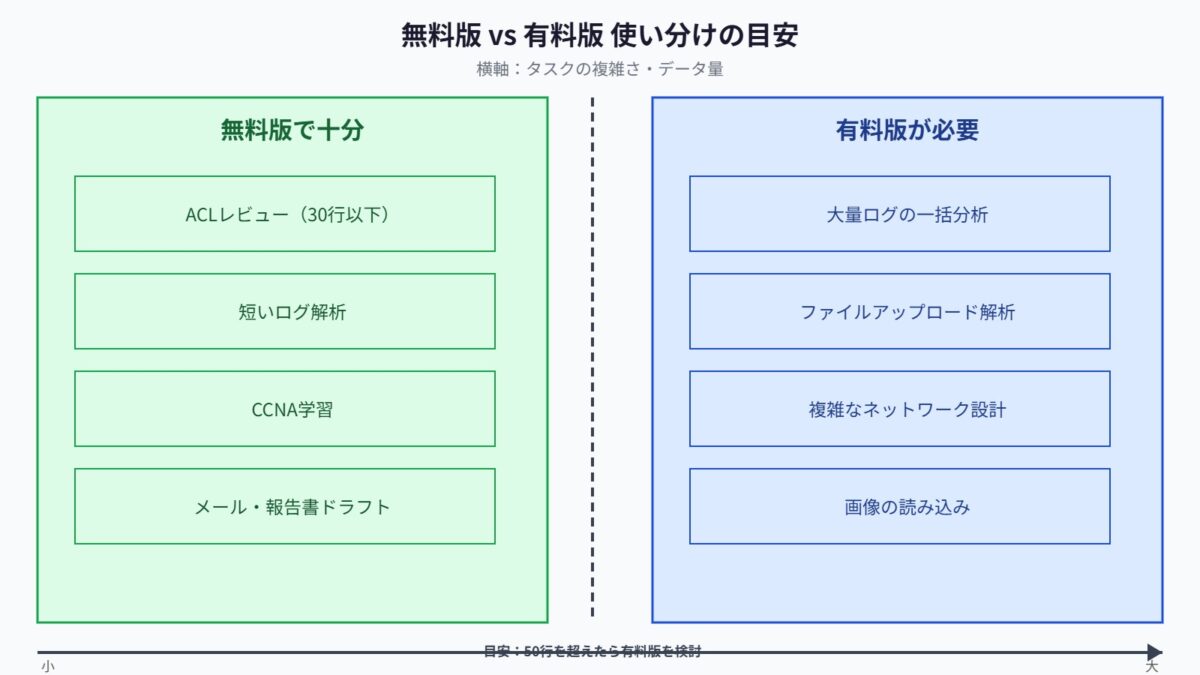
無料版で十分なケース:
- ACLのレビュー(30行以下)
- 短いsyslogの解析(20行程度)
- CCNA学習の壁打ち
- メール・障害報告書のドラフト作成
有料版が必要なケース:
- 100行以上のsyslogを一括分析したい
- running-configのファイルをアップロードして分析したい
- 複数のconfigを比較して設計矛盾を検出したい
- 図や画像(ネットワーク構成図など)を読み込ませたい
月額20ドル前後の有料版は、コンテキスト長(一度に処理できるテキスト量)が大幅に増える。大量ログの分析やファイルアップロードができるようになるので、本格的に業務で使うなら検討する価値がある。
将来こうなる。エンジニアの仕事はどう変わるか
ここ1〜2年で、AIのネットワーク分野への浸透速度が明らかに上がっている。今は「LLMに質問して手動で判断・実装する」という使い方が主流だが、近い将来はもっと直接的にAIが関与するようになる。
たとえばconfig生成のワークフローを考えると、現在は「要件確認→手動config作成→レビュー→修正→テスト→本番」という流れだが、将来は「要件をAIに伝える→AIがconfigを自動生成→エンジニアがレビュー→テスト→本番」になる可能性が高い。
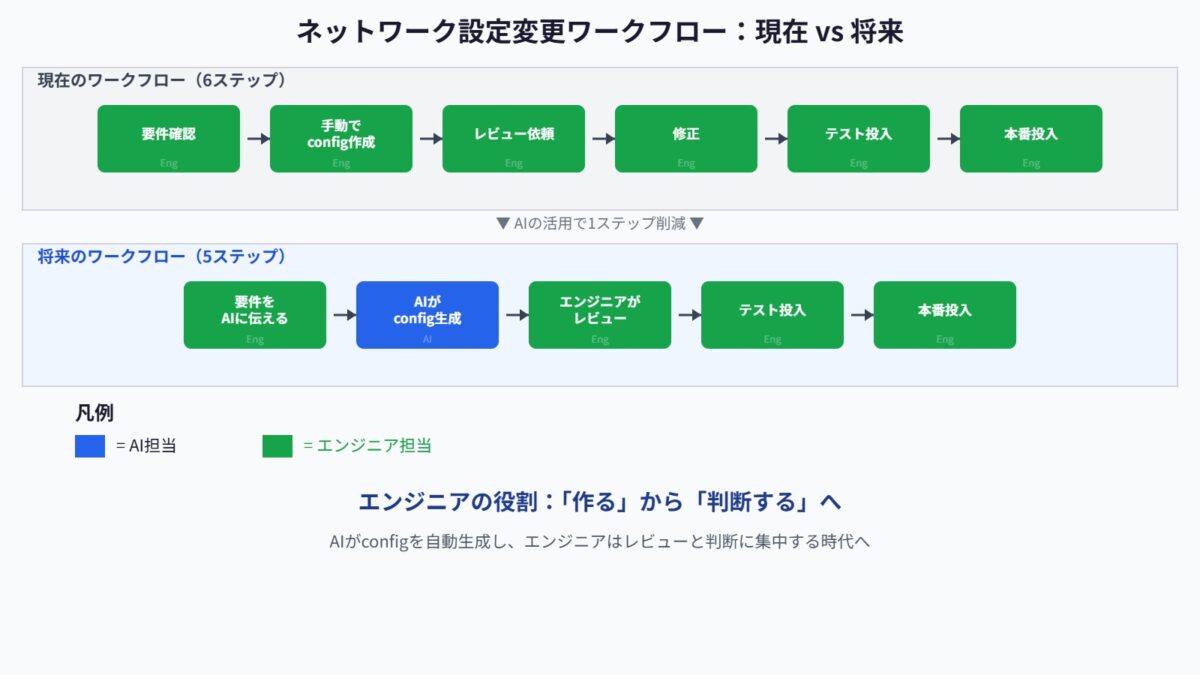
エンジニアの役割は「作る」から「判断する」に変わる。AIが生成したconfigの正しさを判断できるか、セキュリティ上の問題を見抜けるか、要件を正確にAIに伝えられるか。こういったスキルが重要になる。
だからこそ、今のうちにLLMと一緒に仕事をする習慣を作っておくことに意味がある。ツールの使い方を覚えるだけでなく、「AIの出力をどう検証するか」という視点を育てておくこと。
まとめ
この記事では、ネットワークエンジニアがLLMを業務に活用するためのハンズオンを4つ紹介した。ACLのレビュー、config差分の要約、syslogの障害分析、CCNAの壁打ち。どれも無料版のLLMで今日から試せる。
セキュリティの原則は守りつつ、架空データや匿名化したデータでLLMを使い倒してほしい。「まずは今日から1つだけ試してみよう」。それだけでAIとの仕事の仕方が変わり始める。
ネットワーク・インフラ系の学習や業務効率化に役立つ記事をほかにも書いているので、ぜひ参考にしてみてください。
【2026年最新】現役エンジニアが教えるCCNA合格ロードマップ|勉強法・参考書・学習サービスまとめ
意志力に頼らない生産性向上術。エンジニアがデスク環境への投資を最優先する理由
8時間PC作業するエンジニアが体を壊さないためにやっていること
関連記事:「GooglebookとGemini CLI:AIを開発の相棒にする実践ガイド」では、Gemini CLI・Claude Code・Cursorの3ツールを比較し、AIを開発の相棒として使いこなす方法をまとめています。