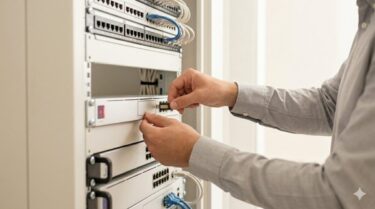
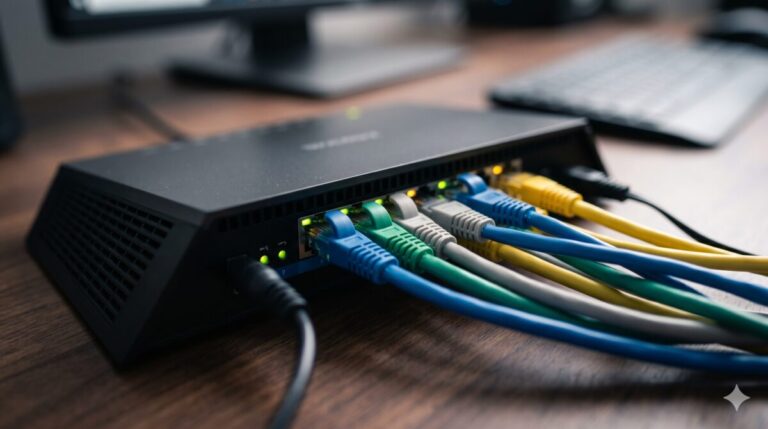
最近、10Gbps回線(NTT光クロス・J:COM Maximなど)を契約したのに「全然速くなった感じがしない」という話をよく聞く。
結論から言うと、それは回線の問題ではない。ほぼ確実に家の中のどこかがボトルネックになっている。
速度は「一番遅い部品」で決まる
ネットワークの速度は、接続経路の中で「一番遅い機器」によって決まる。これはネットワークエンジニアが毎日扱う基本の話で、1Gbpsのルーターを経由した瞬間に10Gbpsの回線も1Gbps止まりになる。

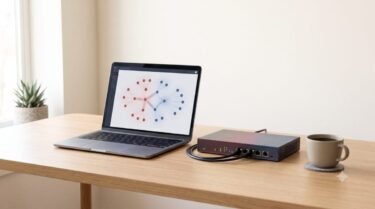
図の中に1箇所でも遅い機器があれば、そこが速度の天井になる。
チェックポイント①:ルーターのポート
最初に確認すべきはルーターだ。ルーターには「WAN(インターネット側)ポート」と「LAN(家の中側)ポート」がある。どちらも10Gbps対応でなければ意味がない。注意してほしいのは、「Wi-Fi 7対応」と「有線10G対応」は別物という点だ。無線がどれだけ速くても、有線LANポートが1GbEのままなら有線接続は1Gbpsが上限になる。
確認方法:ルーターの仕様表で「WAN」と「LAN」の欄に「10G」「10GbE」「10Gbps」と書いてあるかを見る。「1000Mbps」は1Gbpsなので対象外。
チェックポイント②:PCのNIC(ネットワークカード)
ルーターが10G対応でも、PC側のNIC(ネットワークインターフェースカード)が対応していなければ同じ話だ。一般的なノートPC・デスクトップPCのほとんどは「1GbE(1000BASE-T)」のNICしか搭載していない。10G対応のNICはハイエンドのゲーミングPC・ワークステーション・自作PCの一部に限られる。
確認方法(Windows):デバイスマネージャー → ネットワークアダプター → NICの名前を確認。「10 Gigabit」や「10GBase-T」の文字があれば対応済み。なければ非対応。
Mac:M2以降のMac Proなどの一部を除いてほぼ1GbE。Thunderbolt接続の10Gアダプターで増設できる。
チェックポイント③:LANケーブルのカテゴリ
「Cat5e(カテゴリ5e)」のLANケーブルは1Gbpsが理論上限だ。10Gbpsを安定して通すには「Cat6A」以上が必要になる。
| カテゴリ | 10Gbpsへの対応 |
|---|---|
| Cat5e | ✕ 非対応 |
| Cat6 | △ 短距離(〜55m)のみ |
| Cat6A | ◎ 100mまで安定 |
| Cat7 / Cat8 | ◎ 余裕あり |
家の中で使うならCat6Aで十分。確認方法:ケーブル本体の印字を見る。印字がない古いケーブルはCat5以下と思って交換したほうがいい。
チェックポイント④:スイッチ(ハブ)
複数の機器に有線接続しているなら、途中にスイッチが入っているはずだ。ルーターとPCが両方10G対応でも、間に古い1GbEのスイッチが挟まっていれば1Gbps止まりになる。ここは見落としやすいポイントだ。
あなたのボトルネックはどこ?

10Gbpsの恩恵を「本当に受けられる人」の条件
正直に言うと、一般的な使い方では10Gbpsの恩恵はほとんど感じられない。
恩恵がある用途:自宅にNASを置いていて大容量ファイルを頻繁に転送する、複数台のPC・サーバー間でデータを大量に動かす、テレワークでクラウドストレージと大容量ファイルを常時同期している、4K・8K映像のローカル編集・転送をしている。
ほとんど恩恵がない用途:YouTube・Netflixの動画視聴(4K動画は最大でも100Mbps程度)、ウェブブラウジング・SNS、オンラインゲーム(速度より遅延が大事)、Wi-Fi中心の利用(Wi-Fi規格の上限が先に来る)。
要するに、「外からダウンロードする速さ」より「家の中でデータを動かす速さ」に恩恵が出やすい。
アップグレードの優先順位と費用感
① LANケーブルをCat6A以上に(数百円〜)
費用が最も低い。古いケーブルを使い回しているなら最初にここから手をつける。


② ルーターのWAN/LANポートを10G対応に(2〜5万円程度)
最大のインパクトがある。10G対応ルーターは最近ようやく普及帯に入ってきた。

 ポチップ
ポチップ
③ PCのNICを増設(5,000〜2万円程度)
デスクトップPCならPCIe増設カードで対応可能。ノートPCはThunderbolt経由のアダプターを使う。


④ スイッチを10G対応に(1〜3万円程度)
複数台を有線接続している場合のみ必要になる。
まとめ
- 10Gbps回線の速度を出すには、経路上の全機器が10G対応である必要がある
- 最も見落としやすいのはPCのNICとLANケーブルのカテゴリ
- 普通のブラウジングや動画視聴に10Gbpsの恩恵はほぼない
- NASや大容量ファイル転送を頻繁にする人には明確に効果がある
- アップグレードの順番はLANケーブル→ルーター→NIC→スイッチが最もコスパいい
「契約したのに速くならない」という場合、まず家の中の機器をひとつひとつ確認してみてほしい。原因は必ずどこかにある。
ルーターの買い替えを検討している場合、合わせてWi-Fiが遅い根本原因も確認しておくと判断しやすい。設置場所やファームウェアなど、買い替え前に試せる対処法をまとめている。
こうしたボトルネックが大規模イベント配信でどんな形で現れたのかは、嵐ラストライブ配信の仕組みを技術的に解説した記事で実際のケースとして確認できます。