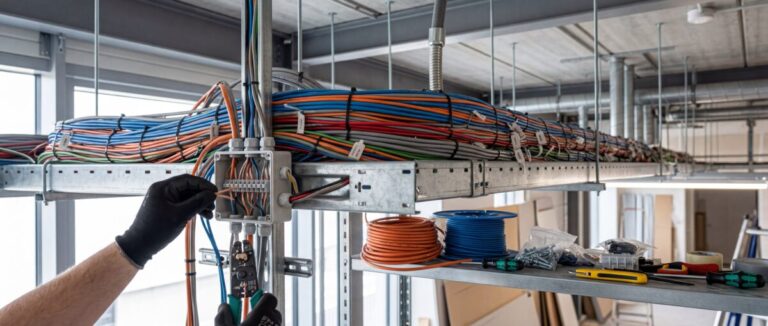
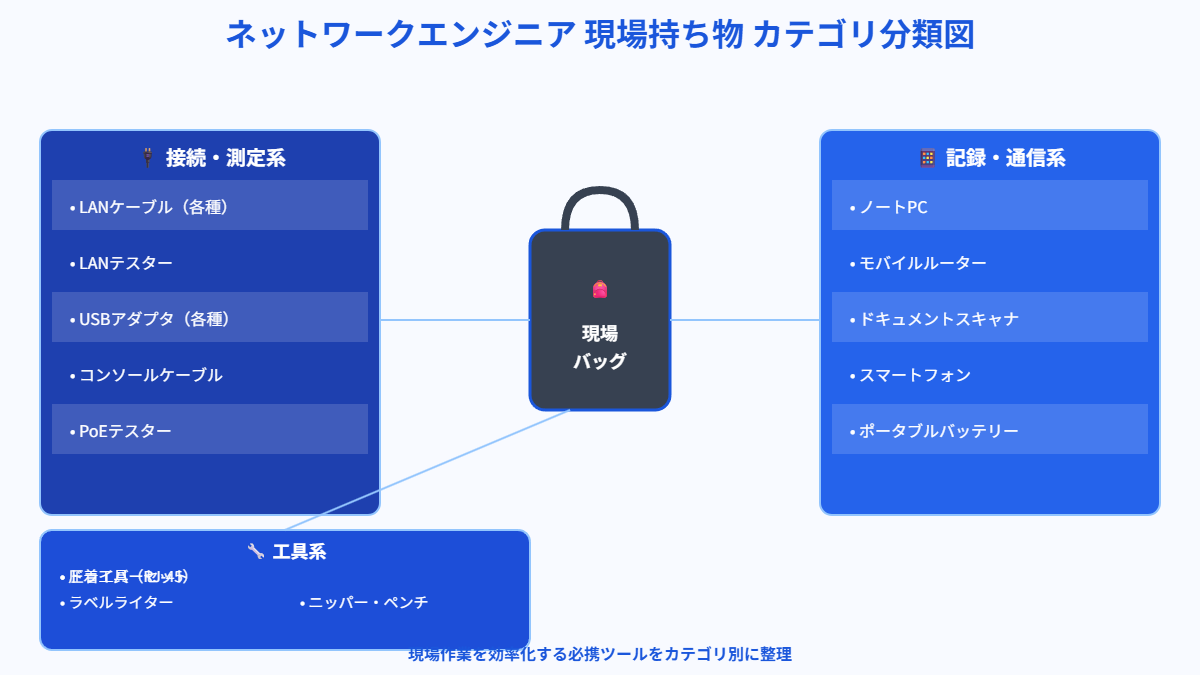
ネットワークエンジニア(以下、NE)として現場作業に行くとき、カバンの中に何を入れていますか?
これからNEになる人や、まだ現場経験が少ない人にとっては「何を準備すればいいのかわからない」っていうのが正直なところだと思います。
ネットで調べると「必須ツール○○選!」みたいな記事がたくさん出てくるんですけど、実際に現場で使ってみると「これ要らなかったな」とか「もっと荷物を減らしたい」って思うことが結構ある。
この記事では、現役ネットワークエンジニアの私が実際に作業時に持ち歩いている物品を紹介します。特に意識しているのは「1本で2役こなせるか」というポイント。荷物は少ない方がいいに決まっているので、兼用できるものはとことん兼用する。そういう視点で選んだ持ち物たちです。
① BLUEBOT USC-01A(USB-RJ45 シリアル変換アダプタ)
私のコンソール接続のメインがこれ。BLUEBOT(ブルーボット)のCISCO互換USBシリアル変換ケーブル「USC-01A」です。
一般的なコンソールケーブルは「RJ45-DB9のシリアルケーブル+USBシリアル変換アダプタ」の2本セットで持ち歩く必要があります。最近はUSB-RJ45の一体型ケーブルも増えてきたけど、それだとケーブルの長さが固定されてしまう。
BLUEBOT USC-01AはUSB-A側にシリアル変換チップを内蔵した小型アダプタで、RJ45ポートに普通のLANケーブルを差して使う設計になっています。つまり、LANケーブルさえあれば、そのままコンソールケーブルとして使える。
これの何が良いかというと:
- LANケーブルの長さを自由に変えられる。 ラックの奥まった場所にある機器には長いケーブルを、隣の機器には短いケーブルを。その場に応じて使い分けられる
- コンソールケーブルを別途持ち歩く必要がない。 LANケーブルは他の用途でもどうせ持っていくので、荷物が実質ゼロ増加
- 最長15mまで動作確認済み。 公式にそう書いてあるので、普通の現場で長さが足りなくて困ることはまずない
FTDIチップ(FT232RL)搭載で、Windows 10/11ならPCに挿すだけでWindows Updateが自動的にドライバをインストールしてくれるので、事前のドライバ準備は基本不要。MacやLinuxもOS内蔵ドライバで認識します。
これが地味に大きいポイントで、以前BUFFALOのUSBシリアル変換を使っていたときは、事前にメーカーサイトからドライバをダウンロードしてインストールする必要があった。しかもOSのバージョンアップで動かなくなったり、ドライバのバージョン違いで認識しなかったりして、現場で「繋がらない!」って焦った経験がある人も多いんじゃないかと思います。FTDIチップ搭載の製品なら、Windows Updateが勝手にやってくれるのでそのストレスがない。
ただし、インターネットに繋がらない閉域環境で初めて使う場合は、事前にFTDI公式サイト(ftdichip.com)からドライバを落としておいた方が安全です。
ドライバが入ればCOMポートとして認識されるので、TeraTermで普通にシリアル接続できます。 TeraTermの「新しい接続」→「シリアル」でCOMポートを選んで、ボーレート9600・データ8bit・パリティなし・ストップ1bitの定番設定でOK。Ciscoだけでなく、Ciscoと同じピンアサインのRJ45コンソールポートを持つ機器全般で使用可能です。
正直、これを使い始めてから従来のコンソールケーブルは完全に出番がなくなりました。同僚にも勧めているんですが、人気がありすぎてAmazonでは品切れになっていることが多いのが唯一の難点。見つけたら早めに買っておいた方がいいです。
BLUEBOT CISCO互換 USBシリアル変換ケーブル USC-01A
BLUEBOTが買えない場合の代替品
BLUEBOTは在庫が安定しないので、同じコンセプトの代替品も紹介しておきます。



ポチップ
ATENはKVMスイッチなどで有名な台湾のメーカーで、ネットワーク機器の周辺機器では業界大手。UC232BもBLUEBOTと同様にUSB-A側にシリアル変換チップを内蔵し、RJ45メスポートに手持ちのLANケーブル(ストレート)を差して使うタイプです。
BLUEBOTとの違いは、UC232BはATEN独自チップ搭載(UC232BFはFTDIチップ搭載)という点。FTDI版の方がドライバの自動認識率が高いので、こだわるならUC232BFがおすすめ。ただし、どちらもWindows 10/11ならプラグアンドプレイで使えて、TeraTermでのシリアル接続も問題ありません。
ATENは大手メーカーなのでAmazonやヨドバシでも安定して購入できるのが強み。BLUEBOTが見つからないときはこちらを選べば間違いないです。
ポチップ
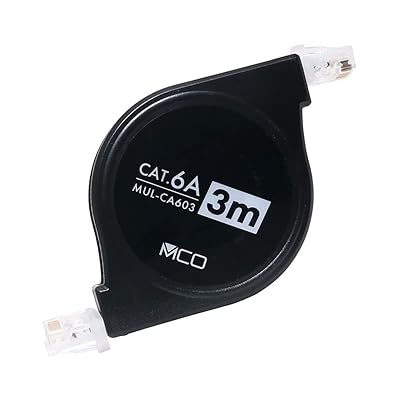
② ミヨシ MCO 巻き取り式LANケーブル 3m(Cat6A準拠)
上で紹介したBLUEBOT USC-01Aと組み合わせて使っているのが、ミヨシの巻き取り式LANケーブル。型番はZMUL-CA603/BK。
これ1本でコンソール接続用にもLAN接続用にもなるのが最大のメリット。BLUEBOT USC-01AのRJ45ポートにこのケーブルを挿せばコンソールケーブルに早変わりするし、普通にPCとスイッチを繋ぐLANケーブルとしても当然使える。
巻き取り式のいいところは以下の通り。
- カバンの中でケーブルが絡まない。 NEあるあるだと思うんですけど、カバンの中でLANケーブル同士が絡まって出すときにイライラする問題、これで完全に解決します
- 必要な長さだけ引き出して使える。 3mフルに出す必要がない場面では短めに使えるので、足元にケーブルが余ってダラダラすることもない
- ツメ折れ防止ガード付き。 持ち運び中にRJ45のツメが折れる悲劇を防いでくれる
Cat6A準拠なので10Gbps対応。正直、現場のコンソール接続にCat6Aは完全にオーバースペックなんだけど、LANケーブルとしても兼用するなら将来性含めてCat6A以上を選んでおいた方がいいかなと。
一つだけ注意点を挙げるなら、巻き取り式はケーブルが両端から出る構造なので、ケーブルの真ん中を宙に浮かせるような使い方にはあんまり向かないこと。でもコンソール接続やPCと機器を繋ぐ用途では全く問題ないです。
ポチップ
③ Anker PowerLine III Flow USB-C & USB-C
ケーブル紹介の最後がこれ。Ankerの「PowerLine III Flow」USB-C to USB-Cケーブル。
「え、充電ケーブル?」って思うかもしれないけど、これも1本で2役こなすアイテムです。
最近のAruba CXスイッチはコンソールポートがUSB-Cになっています。つまり、PCとAruba CXスイッチをUSB-Cケーブルで直接繋いでコンソール接続ができる。HPE純正のPC-to-Switchケーブル(R9J33Aなど)も売っているけど、普通のUSB-Cケーブルで問題なく接続できます。
私はこのAnkerケーブルを端末の充電用とAruba CXスイッチのコンソール接続用で兼用しています。
PowerLine III Flowを選んでいる理由はシンプルで:
- シリコン素材で絡まりにくい。 カバンに放り込んでもグチャグチャにならない。これが意外と大事で、作業中にケーブルを取り出すたびに解くのは地味にストレス
- 100W充電対応。 ノートPCの充電にも余裕で使える
- 25,000回の折り曲げ耐久。 カバンの中で毎日揉まれても断線しにくい
Cisco機器はRJ45コンソールなのでBLUEBOT+LANケーブル、Aruba CX機器はUSB-CなのでこのAnkerケーブル。この2パターンで今の現場は大体カバーできています。
充電とコンソール接続を1本で兼ねられるので、純粋にカバンの中のケーブルが1本減る。こういう小さい工夫の積み重ねが、現場の身軽さに繋がるんですよね。

ポチップ
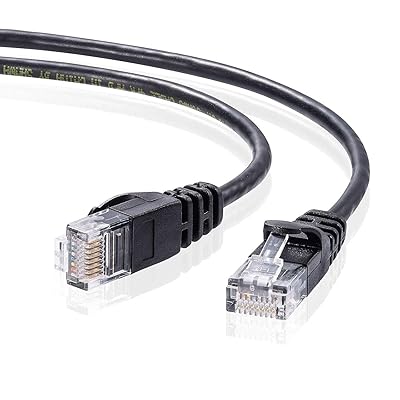
④ LANケーブル(複数の長さ・通常タイプ)
巻き取り式とは別に、通常のLANケーブルも持ち歩いています。
巻き取り式は携帯性は最強だけど、長時間の配線作業やラック内の結線には普通のケーブルの方が向いている場面もある。あと、現場で誰かに「LANケーブル1本貸して」って言われることも結構あるので、予備として持っておく意味もあります。
私が持っているのはこんな構成。
- 0.5m × 2本:検証環境を組むときや、隣の機器にちょっと繋ぎたいとき用
- 2m × 2本:ラック内の配線や、ノートPCと機器を接続するときのメイン
- 5m × 1本:ラック間をまたぐときや、ちょっと離れた場所から作業するとき用
カテゴリはCat6で十分。Cat6Aや7は太くて硬いのでラック内の取り回しがしんどいし、持ち歩き用としてはオーバースペックかなと。巻き取り式の方がCat6Aなので、速度が必要な場面ではそっちを使えばいい。
色は白と青の2色を混ぜて持っておくと、検証のときに「こっちがPCからの接続で、こっちがアップリンク」みたいに視覚的に区別できて便利です。
ポチップ

ポチップ
⑤ LAN延長コネクタ(JJコネクタ)
地味だけど意外と使う場面が多いのが、LAN延長コネクタ。現場では「JJ」って略して呼ばれることが多いです。
これはRJ45のメス-メスのコネクタで、LANケーブル同士を繋いで延長するためのもの。「2mのケーブルしか持ってないけど、もうちょっと長さが欲しい」ってときに、2本を繋げて4mにしたりできます。
でも実はそれだけじゃなくて、BLUEBOT USC-01Aとの組み合わせでも活躍する。 USC-01Aに短いLANケーブルを繋いでいるとき、急にもう少し長さが必要になったらJJコネクタで手持ちのケーブルを延長すればいい。
あと、コンソールケーブルやLANケーブルのRJ45のツメって、カバンの中で他のケーブルと絡まったりして折れやすいんですよね。JJコネクタを先端に付けておけばツメが保護される、っていう副次的なメリットもあります。
小さくて無くしやすいので、私は常に2〜3個持ち歩いています。100円〜200円くらいのものなので、多めに買っておいて損はないです。

ポチップ
⑥ ドライバーセット(プラス・マイナス)
ネットワーク機器をラックにマウントしたり、ケージナットを付けたりするのにドライバーは必須。
プラスドライバーとマイナスドライバーの両方が要るんですが、サイズがいくつかあるのがちょっと面倒なところ。ラックのネジは大体プラスの2番(PH2)なんですけど、機器によっては1番が必要だったり、マイナスでケージナットを押し込んだりする場面もある。
私はVESSELの「ボールグリップ差替ドライバー」を使っています。1本の柄にビットを差し替えて使えるタイプで、プラス2サイズ+マイナス2サイズくらいが1本にまとまるから荷物が減る。グリップの握りやすさも良くて、長時間のマウント作業でも手が疲れにくいです。
100均のドライバーでもネジは回せるんですけど、グリップが滑ったりビットが舐めたりするリスクがあるので、工具だけはちゃんとしたメーカーのものを使った方がいいかなと思います。特にお客さんのラックのネジを舐めたら大変なので……。

ポチップ
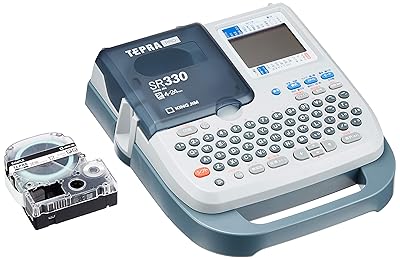
⑦ テプラ(ラベルライター)
ケーブルの識別にラベルは欠かせません。データセンターやサーバルームでケーブルを結線したら、「どこからどこに繋がっているか」をラベルに書いて貼る。これをやらないと、後から保守する人が地獄を見ることになります。
ラベルライターといえばキングジムのテプラが業界のド定番。
私が使っているのはテプラの中でもコンパクトなモデルで、現場に持ち出しやすいサイズのもの。大きい据え置き型は職場に常備してあるけど、現場作業ではカバンに入るサイズじゃないと結局持っていかなくなるんですよね。
テープ幅は6mmか9mmがLANケーブルに貼るにはちょうどいいサイズ。12mmだとケーブルに対してテープが大きすぎて見た目が悪くなります。
ラベリングが雑な現場と丁寧な現場では、後からのトラブル対応の速度がまるで違います。「通信できれば良い」じゃなくて「後から見てわかる状態にする」までがプロの仕事、だと私は思っています。

ポチップ
番外編:あると便利な小物たち
上の7つが私の「絶対持っていくもの」なんですが、それに加えてカバンに入れていることが多い小物もいくつか紹介しておきます。
ベルクロ(マジックテープ)
ケーブルの整線に使います。結束バンド(タイラップ)でもいいんだけど、一度締めると切らないと外せない。ベルクロなら何度でも付け外しできるので、仮配線→本配線の流れがスムーズになる。ロールタイプを買って好きな長さに切って使うのがコスパいいです。
ペンライト
ラックの奥を覗き込むときに使います。データセンターって意外と暗いんですよね。「スマホのライトでいいじゃん」って思うかもしれないけど、そもそもデータセンターによっては携帯端末の持ち込みが禁止されている場所もある。セキュリティポリシーが厳しい現場ではカメラ付きデバイスはNGなので、スマホのライトは使えません。持ち込みOKの現場でも、スマホのライトだとラックの奥まで照らすには明るさが足りなかったり、片手がスマホで塞がって作業しにくかったりします。小型のペンライトが1本あれば、そういうストレスから解放される。200ルーメンくらいあれば十分です。
ニッパー
結束バンドを切ったり、ケーブルの被覆を剥いたりするときに。ドライバーほど使用頻度は高くないけど、必要なときに無いと困る系のツール。
おまけ:全部まとめて入れるガジェットポーチ
ここまで紹介してきた物品、全部バラバラにカバンに放り込んでいたら結局カバンの中がカオスになります。なので、ガジェットポーチ(収納ケース)に入れて持ち歩くのがおすすめ。
私は正直なところ百均のポーチで済ませているんですが、もう少しちゃんとしたものが欲しいなと思って見つけたのがミドリ(MIDORI)のメッシュペンポーチ。648円とほぼ百均感覚の価格なのに、メッシュ素材で中身が見えるから何がどこにあるか一目でわかるし、内ポケットと外ポケットがちゃんと分かれている。
ポイントは内ポケットと外ポケットが分かれているものを選ぶこと。
私の場合、こんな感じで使い分けています。
- 内ポケット:BLUEBOT USC-01A、巻き取り式LANケーブル、Ankerケーブル、JJコネクタなど、ここまで紹介してきたケーブル・アダプタ類
- 外ポケット:ペン、ペンライト、付箋、判子(シャチハタ)など、ケーブル以外の小物
こう分けておくと、「ケーブルを取り出したいときは内ポケット」「サッと使いたい小物は外ポケット」と迷わず手が動くようになります。現場作業中にポーチの中をゴソゴソ探す時間って、意外とバカにならないので。
判子は作業完了報告書にサインするときなど、意外と出番があります。ペンと付箋は、ラックのポート番号をメモしたり、仮のラベル代わりにケーブルに貼ったりするのに使います。

ポチップ
「1本で2役」の持ち物まとめ
この記事で特に伝えたかったのは、ケーブル類は兼用できるものを選ぶと荷物が劇的に減るということ。
| アイテム | 役割① | 役割② |
|---|---|---|
| BLUEBOT USC-01A + LANケーブル | Ciscoコンソール接続 | 通常のLAN接続(LANケーブル単体で) |
| ミヨシ 巻き取り式LANケーブル | LAN接続 | BLUEBOT経由でコンソール接続 |
| Anker PowerLine III Flow USB-C | 端末充電 | Aruba CXスイッチのコンソール接続 |
従来の「コンソールケーブル+USBシリアル変換+LANケーブル+充電ケーブル」を全部別々に持ち歩くと4本。この構成なら実質3本で済むし、それぞれが複数の役割を果たすので、忘れ物のリスクも減ります。
全部を一気に揃える必要はないので、まずはBLUEBOT USC-01Aあたりから試してみてほしいです。コンソールケーブルの持ち歩きから解放される快適さは、一度味わうともう戻れなくなります。
(関連)持ち物の紛失対策はこちら → AirTagじゃなく、UGREENを3つ。荷物の多いネットワークエンジニアの紛失防止タグ選び
ネットワークエンジニアの仕事に興味がある方へ
この記事を読んで「ネットワークエンジニアの仕事って面白そうだな」と思った方は、まずはCCNA取得を目指すのがおすすめです。私がCCNA合格までにやったことをまとめた記事もあるので、よかったら参考にしてみてください。
👉 関連記事: ネットワークエンジニアの出張持ち物リスト|現役NEが短期・長期で使い分ける便利グッズまとめ