ネットワークの調子が悪いときや、新しくプリンターやサーバーを設定する時、先輩エンジニアやマニュアルに**「まずはコマンドプロンプトでipconfigを叩いてみて」**と言われた経験はありませんか?
言われるがまま黒い画面を開いてコマンドを入力してみたものの…… 「英語と数字がズラッと出てきて、結局どこを見ればいいか分からない!」 とパニックになってしまう初心者の方は非常に多いです。(私も最初はハッカーの画面みたいで焦りました)
でも、安心してください。 実は、初心者がipconfigの結果で確認すべきポイントはたったの「2か所」だけです。その他の難しい項目は、今は思い切って無視してしまって構いません。
この記事では、ネットワーク初心者に向けて、ipconfigの超簡単な見方と「これだけは知っておきたい2つの用語」を分かりやすく図解で解説します。3分もあれば、自分のPCのネットワーク状態がサクッと分かるようになりますよ!
ipconfigコマンドとは?何が分かるの?
ipconfig(アイピーコンフィグ)は、Windowsのパソコンに標準で備わっている**「ネットワーク設定を確認するためのコマンド」**です。
一言でいうと、「今、このパソコンはどんな状態でネットワークに繋がっているのか?」という自己紹介カードを見るためのツールです。 インターネットに繋がらない時や、社内ネットワークの構築をする現場では、まず最初にこのコマンドを使って「自分の現在地(設定状況)」を把握することからスタートします。
コマンドの簡単な実行方法(Windows)
それでは、実際にあなたのパソコンで確認してみましょう。手順はとても簡単です。
- キーボードの 「Windowsマーク」+「R」 を同時に押します。
- 左下に「ファイル名を指定して実行」という小さな窓が出るので、そこに
cmdと入力して「OK」をクリックします。 - 黒い画面(コマンドプロンプト)が立ち上がります。
ipconfigと入力して、Enterキーを押します。
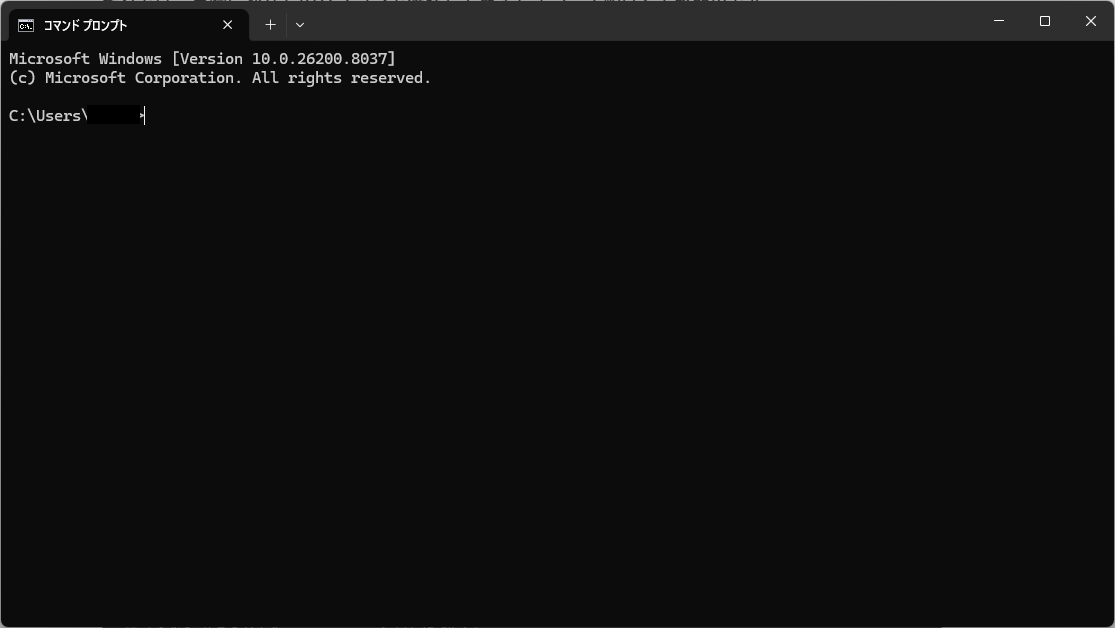
これで準備は完了です。次はいよいよ、出てきた結果の「見方」を解説します。
【ここが本題】ipconfigで見るべきは「この2か所」だけ!
コマンドを実行すると文字がたくさん出てきますが、スクロールして以下の2行だけを探してください。
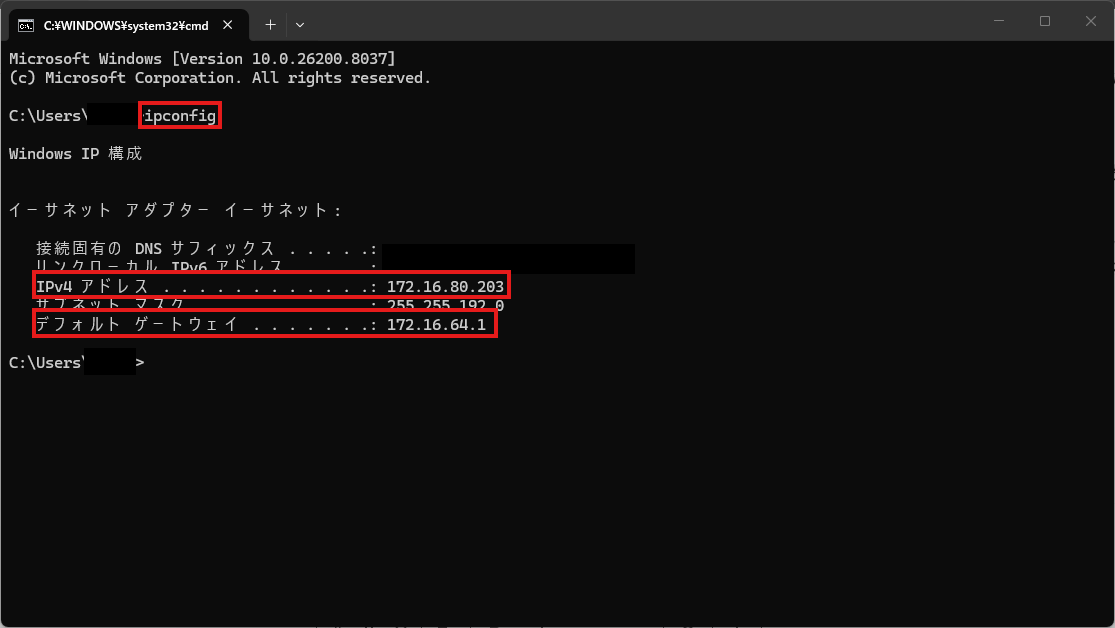
注目するのは**「IPv4 アドレス」と「デフォルト ゲートウェイ」の2つです。 これらは、インターネットの世界における「あなたの家の住所」と「家の玄関ドア」**のような関係になっています。
1. 自分の住所「IPv4 アドレス」
192.168.〇〇.〇〇 のように書かれている数字が、今あなたのパソコンに割り当てられているネットワーク上の住所です。
郵便物を届けるために住所が必要なように、パソコン同士が通信するためにもこの「IPアドレス」が絶対に必要になります。 もしここが空欄だったり、169.254.〇〇.〇〇(エラーの時によく出る数字)になっていたら、「そもそも自分のPCがネットワークに繋がっていない(正しい住所をもらえていない)」という原因が、この1行だけで判明します。
2. 外への出口「デフォルト ゲートウェイ」
その少し下にある「デフォルト ゲートウェイ」は、**あなたのパソコンがインターネット(外の世界)へ出ていくための「玄関ドア」**を意味しています。
一般的な家庭やオフィス環境では、この数字はWi-Fiルーター(またはゲートウェイ機器)のIPアドレスを指していることがほとんどです。「自分のパソコンが、どのルーターを通って外のインターネットに繋がろうとしているか」がここで確認できます。
【中級者向け】もっと詳しく知りたい時は「/all」
「自分のIPアドレスとルーターのIPアドレスは分かったけど、MACアドレス(物理アドレス)も知りたい!」という場面が、実務ではよく出てきます。
そんな時は、ipconfig /all と入力してEnterを押してみてください。 いつもの情報に加えて、さらに詳しいネットワーク情報がズラッと表示されます。こちらの詳しい見方については、次回の記事で一つ一つ丁寧に解説しますね。
まとめ:ipconfigでまずは「自分の現在地」を把握しよう
今回は、ネットワーク設定を確認する基本コマンド「ipconfig」の使い方を解説しました。 振り返りとして、初心者は以下の2点だけ覚えておけばバッチリです!
- IPv4 アドレス: 自分のパソコンの住所(これが無いと通信が始まらない)
- デフォルト ゲートウェイ: 外の世界(インターネット)へ繋がる玄関ドア(主にルーターのIPアドレス)
黒い画面に英語が並んでいると難しく見えますが、見るべきポイントさえ分かってしまえば、実はとてもシンプルなコマンドですよね。
次のステップ:玄関ドア(ルーター)まで道が繋がっているかテストしよう!
自分のIPアドレスと、ルーター(デフォルトゲートウェイ)のIPアドレスが分かりました。 しかし、実際の現場では**「IPアドレスは正しく表示されているのに、なぜかネットに繋がらない!」**というトラブルが頻繁に起きます。
そんな時に大活躍するのが、**「ping(ピン/ピング)」**というコマンドです。
ipconfigで調べた「デフォルトゲートウェイ(玄関ドア)」に向かって通信のボールを投げ、ちゃんと返ってくるか(物理的に道が繋がっているか)をテストすることができます。
ネットワークトラブル解決の最強の武器である「ping」の使い方は、以下の記事で分かりやすく図解しています。ぜひこのまま続けて読んで、トラブル対応の基礎をマスターしてしまいましょう!
🔽 次の記事はこちら >> [【図解】pingコマンドの正しい使い方。「どこで通信が止まっているか」を見極める3ステップ を予定