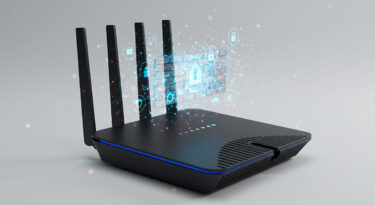
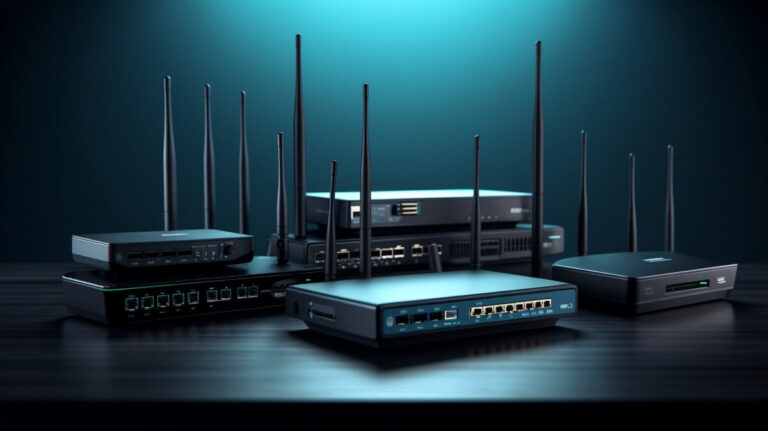
2026年3月のAmazon新生活セールで、Wi-Fi 7対応ルーターのエントリーモデルが7,000円台まで落ちてきた。ゲーミング特化の「Archer GE230」ですら11,240円。ちょっと前まで「Wi-Fi 7は高い」というイメージがあったけれど、もうWi-Fi 6の普及帯モデルと変わらない価格になっている。
正直、ここまで下がるとは思っていなかった。
で、「じゃあ買おう」となったときに意外と悩むのが、どのモデルを選んで、家の中でどう繋げばいいのかという部分が、意外と悩ましい。ルーターだけ最新にしても、LANケーブルや回線側がボトルネックになっていたら意味がないし、IoTデバイスが増えてきた家庭ではセキュリティの設定も気になる。
この記事では、Wi-Fi 7の技術的な詳しい話は別の記事(Wi-Fi 8の解説)に譲って、「7,000円〜4万円で何を買って、家の中でどう繋ぐか」という実践的な部分に絞って書いていく。
まず確認:自分の家に Wi-Fi 7 は必要なのか
いきなり「買え」とは言いたくないので、先にこれだけ整理しておきたい。
たぶんWi-Fi 7にしてメリットが大きい人:
- 10Gbps光回線を契約しているのにルーターが追いついていない
- VRヘッドセットをワイヤレスで使いたい
- リモートワークで大容量ファイルのやり取りが多い
- 家族全員が同時にストリーミングやゲームをしている
- スマートホーム化が進んでIoTデバイスが10台を超えてきた
急がなくてもいいかもしれない人:
- 回線が1Gbpsで当面変える予定がない(ルーターだけ速くても上流が詰まる)
- ネット利用がブラウジングとメール中心
- 接続デバイスが2〜3台しかない
後者に当てはまるなら、無理に買い替えなくても今のルーターで十分だろう。逆に前者に一つでも当てはまるなら、7,000円台は「試してみるか」と思えるちょうどいいラインなんじゃないだろうか。
予算別・用途別のモデル選び
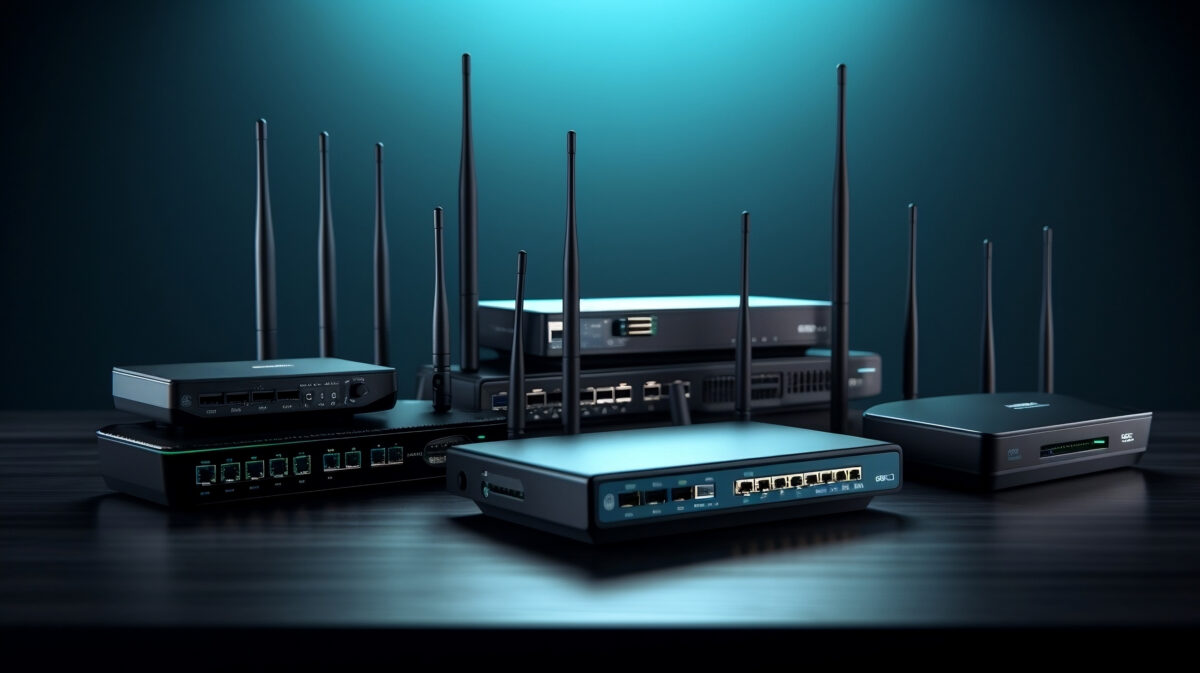
2026年3月時点で手に入るWi-Fi 7ルーターを、価格帯ごとに整理してみた。
〜1万円:とにかく安くWi-Fi 7を試したい
🔗 エントリーモデル(7,000円台〜)
Wi-Fi 6からの乗り換えなら、まずこの価格帯で十分だ。320MHz対応・4096-QAMといったWi-Fi 7の基本的な恩恵は受けられる。1LDK〜2LDKくらいの広さなら、これ1台で事足りそう。
👉 TP-Link Wi-Fi 7 エントリーモデル(7,000円台〜)


 ポチップ
ポチップ
1万〜1.5万円:ゲームや動画配信をよくやる
🔗 ゲーミングエントリー
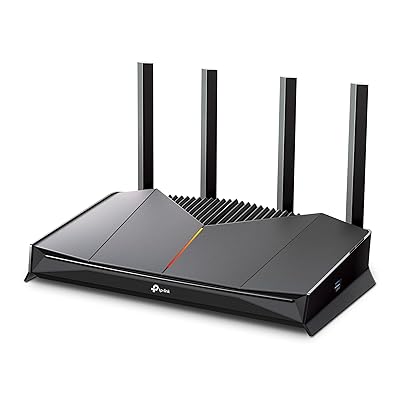
ゲーミング向けはQoS(通信の優先制御)が入っているので、家族がNetflixを観ている横でオンラインゲームをしても遅延が暴れにくい。「Archer GE230」が11,240円というのは、ゲーミングルーターとしてはかなり安い部類だと思う。
👉 TP-Link Archer GE230(セール時 11,240円)
 ポチップ
ポチップ
1.5万〜3万円:10Gbps回線をフル活用したい
🔗 10Gbpsポート搭載モデル
10Gbps光回線を契約しているなら、ルーター側にも10Gbpsポートがないと回線の実力を引き出せない。「Archer BE7200」は10Gbpsポートと2.5Gbpsポートの両方を搭載していて、後述するハイブリッド構成との相性がいい。ガチゲーマー向けの「Archer GE400」(29,480円)も10Gbpsポート搭載。
👉 TP-Link Archer BE7200(10G + 2.5Gポート搭載)
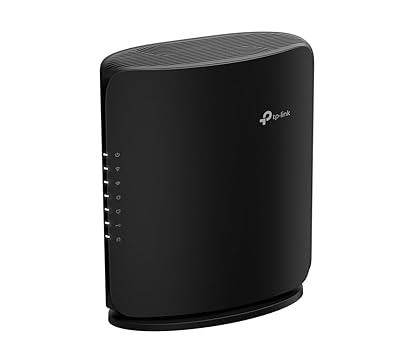 ¥20,800 (2026/03/25 13:45時点 | Amazon調べ)
3.5万円〜:広い家・3階建て・死角をなくしたい
🔗 メッシュWi-Fi 7システム
3LDK以上や複数階の家では、1台のルーターではどうしても届かない部屋が出てくる。メッシュWi-Fiなら複数のノードが協調して家全体をカバーしてくれる。「Deco BE85」は各ノードに10Gbpsポート搭載で、ノード間を有線で繋ぐ「有線バックホール」も組める。値段は張るけれど、中途半端な中継器を買い足すよりトータルの満足度は高い。
👉 TP-Link Deco BE85(1パック / 59,380円)
 ポチップ
ポチップ
国内メーカーがいい人向け
🔗 I-O DATA トライバンド機
海外メーカーのUIが苦手、日本語サポートが欲しいという人にはアイ・オー・データの「WN-7T94XR」も選択肢に入る。トライバンド(2.4GHz + 5GHz + 6GHz)対応なので、古いデバイスと新しいデバイスを別の帯域に振り分けられるのが強み。IoTデバイスが多い家庭では、帯域の渋滞を避けやすいかもしれない。
👉 I-O DATA WN-7T94XR(トライバンド・10Gbps対応)
 ポチップ
ポチップ
ルーターだけ買っても速くならない? ― 回線とケーブルの落とし穴
ここが意外と見落とされがちなポイントだ。
回線側のチェック
Wi-Fi 7ルーターの実力をフルに引き出すなら、上流の光回線も10Gbpsプランにしておきたい。1Gbps回線のままだと、いくらルーターが速くても回線側で頭打ちになってしまう。
とはいえ、10Gbps回線は提供エリアが限られているし、マンションタイプだと対応していない場合もある。まずは自分の住所で使えるか確認してから検討したい。
LANケーブルの「30メートル問題」
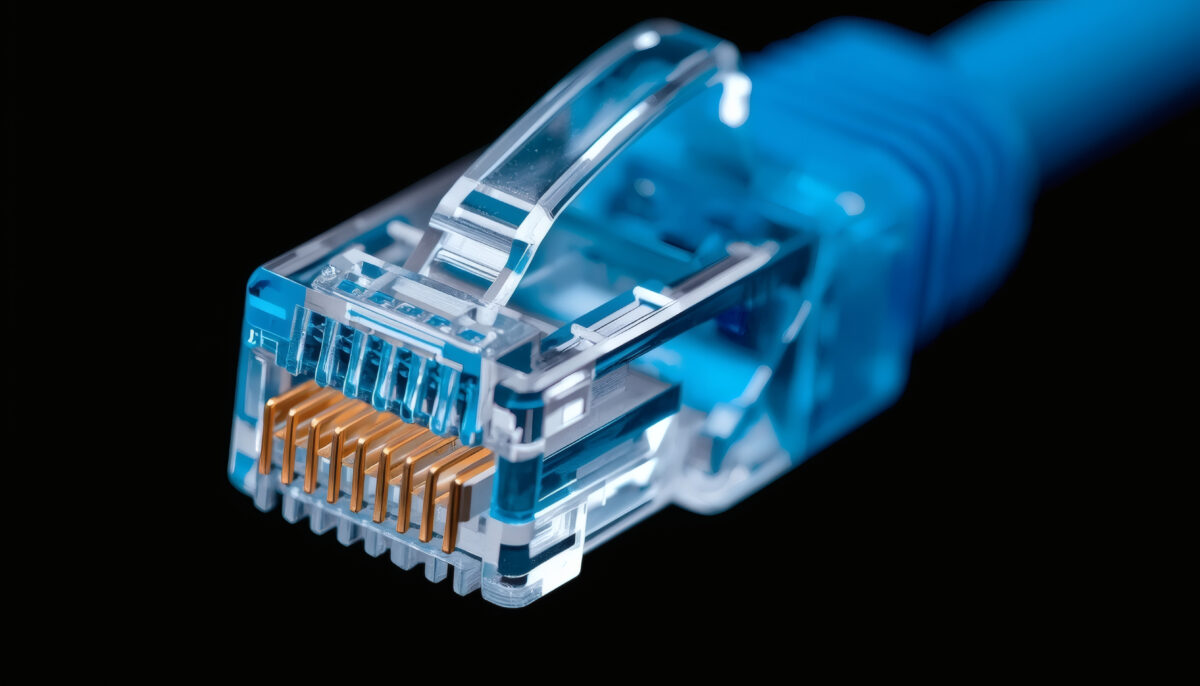
ここ、けっこう重要な話なのでちょっと詳しく書いておきたい。
「10Gbps回線にしたから、家中のLANケーブルも10Gbps対応にしよう」と考えるのは自然な発想だけれど、実はそう簡単にいかない。
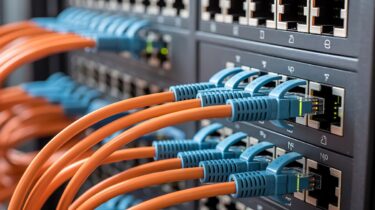
10Gbpsの有線通信を安定させるには、最低でもCAT6以上のケーブルが必要になる。ただし、CAT6で10Gbpsが保証されるのはケーブル長が30〜55メートルまでという制限がある。
「30メートルもあれば十分でしょ」と思うかもしれないけれど、壁の中を通すとなると話が変わってくる。ルーターの位置から壁内を経由して、天井裏や床下を迂回しながら別の部屋まで引き回すと、見通し距離の2〜3倍のケーブル長を使うことは珍しくない。30メートルはあっという間に超えてしまう。
制限を超えると何が起きるかというと、ネットワーク機器が自動的にリンク速度を1Gbpsや100Mbpsに落としてしまう。せっかく10Gbps対応のケーブルと機器を揃えたのに、実質1Gbpsで動いていた…という事例は実際に多い。
これを確実に回避するにはCAT6AやCAT7への張り替えが必要で、壁内配線の工事費もかなりかかる。正直、一般家庭でそこまでやるのはコスパが悪い。
おすすめの現実解:「Wi-Fi 7 × 2.5Gbps有線」のハイブリッド構成
じゃあどうするかというと、家の中の有線は2.5Gbpsに割り切って、末端はWi-Fi 7で飛ばすというのが、2026年時点での一番現実的な構成だ。
① ルーター ↔ インターネット(10Gbps) ルーターの10GbpsポートとONU(光回線終端装置)を10Gbps対応の短いケーブルで直結する。この区間は距離が短いのでCAT6でも問題ない。
② ルーター ↔ 各部屋(2.5Gbps有線) 壁の中を通す長距離の配線は2.5Gbpsに割り切る。2.5Gbpsなら、多くの家に既に入っているCAT5eケーブルがそのまま使える。高いケーブルに張り替える必要がない。
③ 各部屋 ↔ デバイス(Wi-Fi 7) 各部屋にWi-Fi 7対応のアクセスポイントやメッシュノードを置いて、そこからデバイスへはWi-Fi 7で飛ばす。Wi-Fi 7なら無線でも実効2〜4Gbpsが出るので、2.5Gbpsの有線バックボーンをフルに使い切れる。
この構成のいいところは、壁内配線の工事をしなくていいこと。既存のケーブルをそのまま使えるし、10Gbps対応のスイッチングハブ(発熱も大きく高価)も不要。Archer BE7200のように10Gbpsポートと2.5Gbpsポートを両方搭載しているルーターなら、この構成を1台で実現できる。
忘れがちだけど大事:IoTデバイスのセキュリティ設定

ルーターを新しくしたタイミングでもうひとつやっておきたいのが、IoTデバイスのセキュリティ設定。ここは地味だけれど、放置するとけっこう危ないポイントでもある。
なぜIoTデバイスが危ないのか
ネットワークカメラ、スマートロック、ロボット掃除機、スマートスピーカー。家の中のIoTデバイスって、いつの間にかかなり増えている。
問題は、これらのデバイスの多くがセキュリティ的にかなり脆弱だということ。コストや消費電力の制約で処理能力が低いため、最新の暗号化に対応できなかったり、ファームウェアのアップデートが放置されていたりする。
攻撃者の視点で見ると、ガチガチに守られたPCを正面から攻めるより、セキュリティの甘いIoTデバイスから家庭内LANに入り込んで、同じネットワーク上のPCやNASを狙うほうがはるかに楽。こういう横方向の攻撃(ラテラルムーブメント)は、実際のインシデント報告でも増加が確認されている。
やっておきたい設定3つ
① IoT専用ネットワークを作る
最近のWi-Fi 7ルーター(Archer BE7200など)には、メインのWi-Fiとは別に「IoT専用ネットワーク」を作れる機能がついている。IoTデバイスをこちらに接続しておけば、万が一そのデバイスが乗っ取られても、メインネットワーク側のPCやスマホには到達できない。設定画面から数分でできるので、ルーターを設置したらまずやっておきたい。
② WPA3を有効にする
Wi-Fi 7ルーターはWPA3(最新の暗号化規格)に対応しているので、これを必ず有効にしておく。従来のWPA2にはオフラインでの辞書攻撃に弱いという既知の問題があるので、対応デバイスが増えてきた今のタイミングでWPA3に切り替えておきたい。
古いデバイスがWPA3に対応していない場合は「WPA2/WPA3混在モード」にしておけば、とりあえず両方つながる。
③ ルーターのセキュリティ機能を有効にする
TP-Linkなら「HomeShield」、他メーカーにも類似の機能がある。ルーター自体が不審なトラフィックを検知して遮断してくれる仕組みで、外部からのDDoS攻撃やマルウェア通信を水際で止めてくれる。無料プランでも基本的な保護はカバーされているので、設定画面で有効になっているか確認しておくだけでもだいぶ違うはず。
Wi-Fi 7は「つなぎ」にもなる ― Wi-Fi 8を見据えた買い方
Wi-Fi 8との関係も整理しておきたい。
次世代のWi-Fi 8は「超高信頼性(UHR)」に軸足を移した規格で、工場のロボット制御やVRデバイスの低遅延通信を本気で実用化しようとしている。ただし、Wi-Fi 8対応の製品が本格的に出回るのは2027年以降の見通し。
→ Wi-Fi 8の技術的な詳しい話はこちらの記事にまとめてある:Wi-Fi 8は「速さ」を捨てた ― 超高信頼性UHRの全貌
「Wi-Fi 7はつなぎになるのでは?」と思う人もいるかもしれない。ただ個人的には、むしろ今買うのが一番コスパがいいタイミングなと考えている。理由は以下の通り。
- Wi-Fi 8製品が出ても、Wi-Fi 7がすぐ使えなくなるわけではない。混在環境は長く続く
- 7,000円〜1万円台なら、1〜2年使って元は十分取れる
- Wi-Fi 8のMAPCはメッシュ的な思想。今メッシュ構成に慣れておくと、移行がスムーズになりそう
- 2.5Gbpsのハイブリッド構成はWi-Fi 8時代でもそのまま活きる
「Wi-Fi 8を待つべきか?」への答えは、待たなくていい。ただし、Wi-Fi 8に乗り換えたとき再利用しやすい構成(メッシュ or ハイブリッド)で組んでおくのが吉、というのが答えだ。
まとめ:買ったら何をすればいいか、チェックリスト

最後に、Wi-Fi 7ルーターを買った後にやることをざっと並べておく。
- 回線の契約を確認する ― 1Gbpsプランのままなら、10Gbps対応プランへの変更を検討
- 既存のLANケーブルを確認する ― CAT5e以上ならそのまま2.5Gbpsで使える。CAT5以下なら買い替え
- ルーターの10GbpsポートとONUを直結する ― この区間だけCAT6以上の短いケーブルを使う
- 壁内配線は2.5Gbpsに割り切る ― 10Gbpsを無理に通そうとしない
- Wi-Fi 7の暗号化をWPA3に設定する
- IoT専用ネットワークを作ってデバイスを分離する
- ルーターのセキュリティ機能(HomeShield等)を有効にする
- 広い家ならメッシュノードの追加を検討する
7,000円台でWi-Fi 7に手が届くようになった今、一番もったいないのは「ルーターだけ買って終わり」にしてしまうこと。回線・ケーブル・セキュリティまで含めてトータルで整えてあげると、体感速度も安心感も、かなり変わるはずだ。