
「エンジニアのモニター環境ってどうすればいいの?」 「デュアルモニターとウルトラワイド、どっちがいい?」
ネットワークエンジニアにとって、モニターの選び方は生産性に直結する問題です。なぜかというと、私たちの仕事は「複数のウィンドウを同時に見る」ことが異常に多いから。
設計書を見ながらコンフィグを書く。TeraTermでルーターにログインしながら、別のターミナルでshow ip routeの結果を見比べる。手順書を開きながら作業して、チャットで進捗を報告する。
これをノートPC1枚でやると、地獄です。ウィンドウを切り替えるたびに思考が中断されて、効率が激落ちします。
この記事では、現役ネットワークエンジニアの私がモニター構成の選び方を解説します。「とりあえず1台追加したい」から「最強の3面構成を組みたい」まで、予算別にまとめました。
エンジニアのモニターに必要な条件
解像度よりも「作業領域の広さ」
動画編集やデザインなら4K(3840×2160)が欲しくなりますが、ネットワークエンジニアの作業はテキストベースです。ターミナル、テキストエディタ、Excel、ブラウザ。これらをどれだけ広く並べられるかが重要。
WQHD(2560×1440)がコスパ最強です。 フルHD(1920×1080)の約1.8倍の作業領域があり、4Kほど価格が高くない。文字サイズもスケーリングなしで読みやすい。
4Kモニターを27インチで使うと、スケーリングしないと文字が小さすぎるんですよね。スケーリングを150%にすると、実質的な作業領域はWQHDと変わらない。だったら最初からWQHDでいい、というのが私の結論です。
サイズは27インチが基準
24インチだとWQHDにしても「もうちょっと広ければ……」と感じることが多いです。27インチなら左右にウィンドウを2つ並べても窮屈さがない。32インチは広すぎて首を左右に動かす必要が出てくるので、好みが分かれます。
私は27インチが一番しっくり来ます。
予算別おすすめ構成
構成1:ノートPC+外部モニター1台(予算2〜4万円)
一番お手軽で、一番効果が大きい構成。ノートPCの画面+外部モニター1台のデュアルディスプレイ。
ノートPC側に参考書類(設計書、手順書、チャット)、外部モニター側に作業ウィンドウ(ターミナル、テキストエディタ)を配置するのが基本。


 ポチップ
ポチップ
構成2:外部モニター2台のデュアル(予算4〜8万円)
ノートPCの画面は閉じて、外部モニター2台を横に並べる構成。27インチ×2台で、合計54インチ相当の作業領域。
左モニターにターミナルとコンフィグ、右モニターに設計書とブラウザ、という振り分けが黄金パターン。一度この環境に慣れると、もうシングルモニターには戻れなくなります。
2台とも同じモデルにすると、色味やベゼルが揃って見た目がきれい。違うモデルだと微妙に色が違って気になる人は気になります(私は気になるタイプ)。
構成3:ウルトラワイド1台(予算4〜7万円)
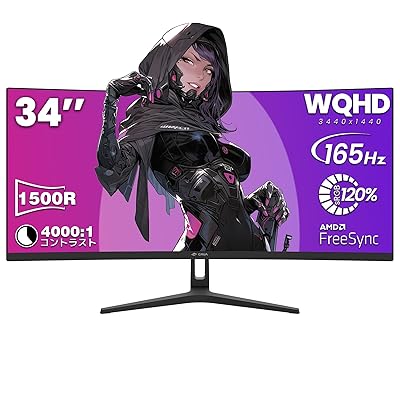
34インチのウルトラワイド(3440×1440)を1台ドーンと置く構成。デュアルモニターの「真ん中のベゼルが邪魔」問題を解決できます。
仮想的に画面を左右に分割して使う。ウィンドウを3分割にして「ターミナル / コンフィグ / 設計書」を同時表示できる。
デメリットは、ビデオ会議で画面共有するとき。ウルトラワイドの全画面を共有すると相手の画面では横に引き延ばされるので、共有するウィンドウを選ぶ必要があります。
 ポチップ
ポチップ
構成4:持ち運び用ポータブルモニター(予算2〜3万円)
出張やカフェで作業する方向け。15.6インチのポータブルモニターをカバンに入れておけば、どこでもデュアルディスプレイ環境が作れます。
重さ700g前後のモデルなら、ノートPCと一緒に持ち歩いてもそこまで負担にならない。USB-C 1本で映像も給電もできるモデルを選ぶのがポイント。
当サイトでポータブルモニターの選び方を詳しく解説しています。
モニターアームは必須
外部モニターを買ったら、モニターアームも一緒に買ってください。 これは強く言います。
モニターの付属スタンドは高さ調整の範囲が狭くて、たいてい目線より低い位置にしかならない。すると無意識に首が前に出て、猫背になって、肩こり・首こりの原因になる。
モニターアームなら目線の高さに自由に調整できる。奥行きも変えられるから、デスクの上がスッキリする。一度付けたら「なぜ最初から使わなかったんだ」と後悔するレベル。
 ポチップ
ポチップ
 ポチップ
ポチップ
パネルの種類:IPSで十分
モニターのパネルにはIPS、VA、TNの3種類がありますが、エンジニアの作業ならIPS一択です。
IPSは視野角が広くて、斜めから見ても色が変わらない。デュアルモニターで横に並べたとき、端の方の画面が暗くならない。応答速度はTNに劣りますが、ゲームじゃないので関係ありません。
接続方法の注意点
USB-C対応だと幸せになれる
最近のモニターにはUSB-C(DisplayPort Alt Mode)に対応しているものがあります。MacBookからUSB-Cケーブル1本でモニターに映像出力しながら、同時に充電もできる。ケーブル1本で完結するのは本当に快適。
ただしUSB-C対応モニターはちょっと割高になるので、予算に余裕がなければHDMIやDisplayPortで接続すれば問題ありません。
MacBookのモニター出力制限に注意
MacBook AirはM1/M2だと外部モニターが1台までしか出力できない制限があります。M3以降やMacBook Proなら2台以上接続可能。デュアルモニターを組むつもりでMacBookを選ぶなら、この制限を事前に確認してください。
当サイトのMac選び記事でも詳しく触れています。
まとめ:まず1台追加するだけで世界が変わる
最強の環境を一気に揃える必要はありません。まずは27インチのWQHDモニターを1台買って、ノートPCとのデュアル構成にする。これだけで生産性が体感できるレベルで変わります。
その効果を実感したら、2台目やモニターアームを追加していけばいい。焦らず、でも「まず1台」は今すぐ導入してほしい。明日からの仕事が変わります。
ポチップ
デスク環境全体のおすすめは別の記事にまとめています。
ネットワークエンジニアを目指している方は、まずCCNAの勉強から。